 보금_hub
14장. 계정·권한·구독 관리하기
이 장에서는 팀원 계정을 만들고 권한을 정하는 방법, 내 정보와 비밀번호를 바꾸는 방법, 요금제와 결제를 관리하는 방법, 회원 탈퇴를 설명합니다.
14.1 팀원 계정 추가하고 권한 바꾸기
권한의 종류
| 권한 | 대상 | 할 수 있는 일 |
|---|---|---|
| 마스터 관리자 (관리 공간 소유자) | 가입한 계정 | 모든 관리 기능, 구독·결제, 관리 공간 삭제(탈퇴) |
| 관리자 | 관리자 역할로 만든 팀원 | 사용자 관리, 환경설정, 구독 및 결제, 기록 삭제, 수량 조정, 사육 종료 등 |
| 일반 사용자 | 일반 사용자 역할로 만든 팀원 | 조회, 개체 등록·수정, 활동 기록, 작업 관리 등 |
자세한 작업별 권한은 부록 B를 참고하세요.
팀원 추가하기 (🔒 관리자)
-
관리→사용자 관리를 엽니다.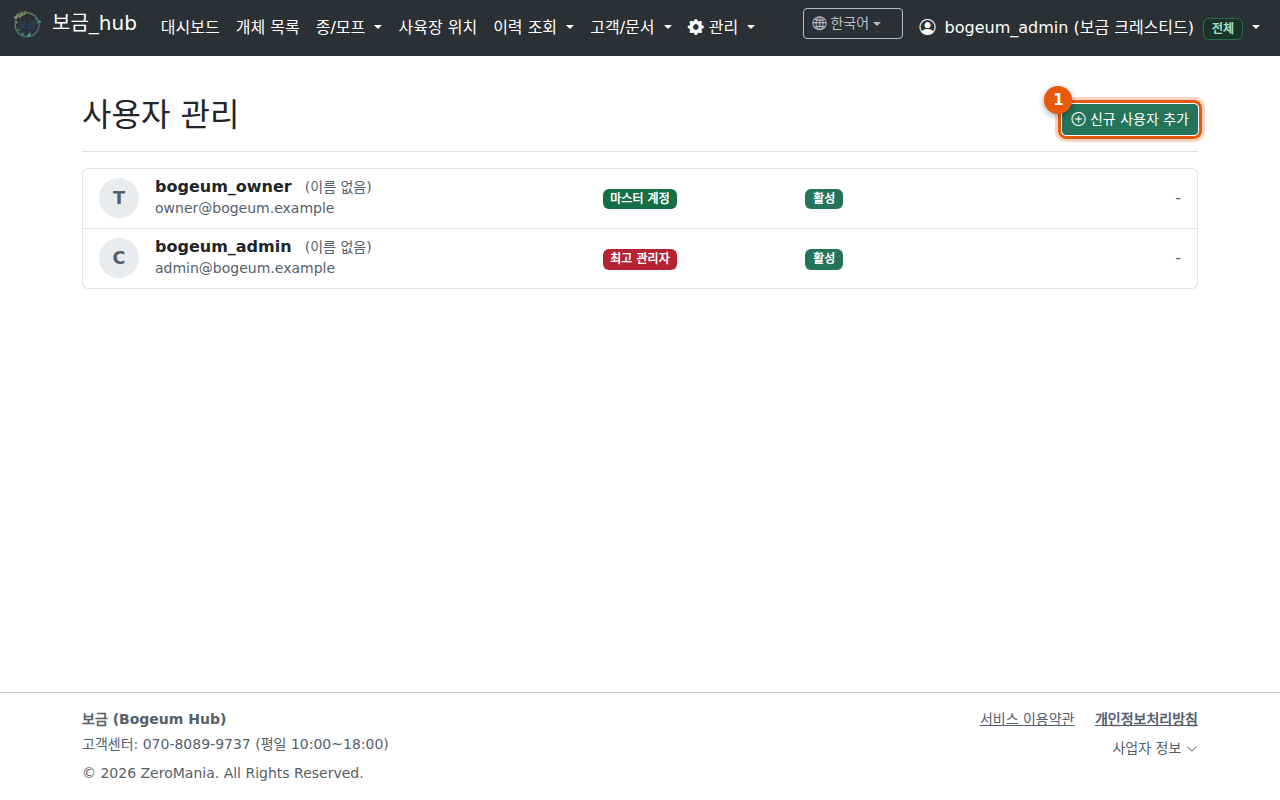
사용자마다 이름, 이메일, 역할(예: 최고 관리자, 관리자)과 상태(활성)가 표시됩니다.
2. 오른쪽 위 신규 사용자 추가 버튼(①)을 누릅니다.
3. 사용자 계정(로그인 ID), 이메일, 이름, 비밀번호를 입력합니다.
4. 사용자 역할에서 관리자 또는 일반 사용자를 고릅니다.
5. 저장하고, 팀원에게 관리 공간 주소와 사용자 계정·임시 비밀번호를 안전한 방법으로 전달합니다.
사용자 수 한도: 베이직 1명, 브리더 3명, 비즈니스 무제한 (체험 기간에는 제한 없음). 한도에 도달하면 더 추가할 수 없습니다.
역할 바꾸기·비밀번호 재설정·정지·삭제 (🔒 관리자)
사용자 관리 목록에서 사용자를 골라 다음 작업을 합니다.
| 작업 | 결과 |
|---|---|
| 정보 수정 | 사용자 역할, 계정 상태 변경 |
| 비밀번호 변경 | 팀원의 비밀번호를 새로 정함 (비밀번호를 잊은 팀원) |
| 활성/비활성 전환 | 비활성화하면 로그인할 수 없음. 기록은 남음 |
| 삭제 | 계정 삭제 |
퇴사한 팀원은 삭제보다 비활성으로 두는 편이 안전합니다. 그동안 남긴 활동 기록의 기록자 정보가 유지됩니다.
요금제를 낮춰 사용자 수가 한도를 넘을 때
요금제의 사용자 한도를 넘으면 가입 순서상 나중에 만든 계정부터 자동으로 비활성화되고 즉시 로그아웃됩니다. 마스터 계정은 항상 활성 상태로 유지됩니다. 다시 한도가 늘어나면 한도 때문에 비활성화된 계정은 자동으로 다시 활성화됩니다. 관리자가 직접 정지한 계정은 자동으로 활성화되지 않습니다.
14.2 내 정보와 비밀번호 바꾸기 (모든 사용자)
- 사용자 메뉴 → 내 정보를 엽니다.
- 왼쪽 메뉴에서 원하는 항목을 고릅니다.
- 저장합니다.
14.3 요금제와 구독 관리하기
시작 조건: 🔒 관리자. 🖥 브라우저 또는 📱 Android 앱 (iOS 앱에서는 구독·결제 화면을 열 수 없습니다. 브라우저에서 진행하세요.)
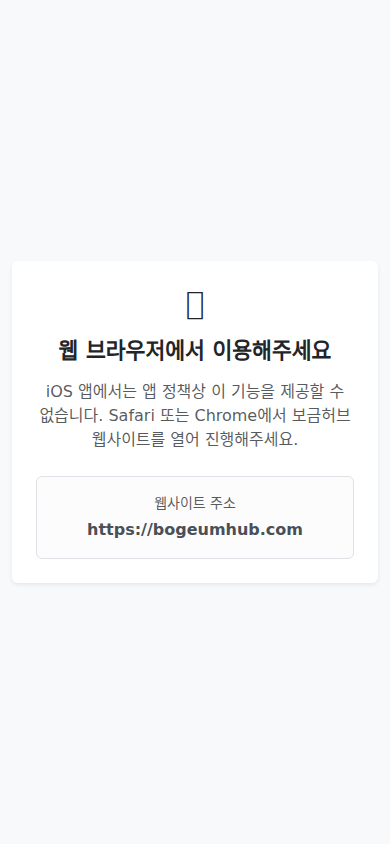
iOS 앱에서 결제 관련 화면을 열면 “웹 브라우저에서 이용해주세요” 안내가 나옵니다. Safari나 Chrome에서 내 관리 공간 주소로 로그인해 진행하세요.
이동 경로: 관리 → 구독 및 결제
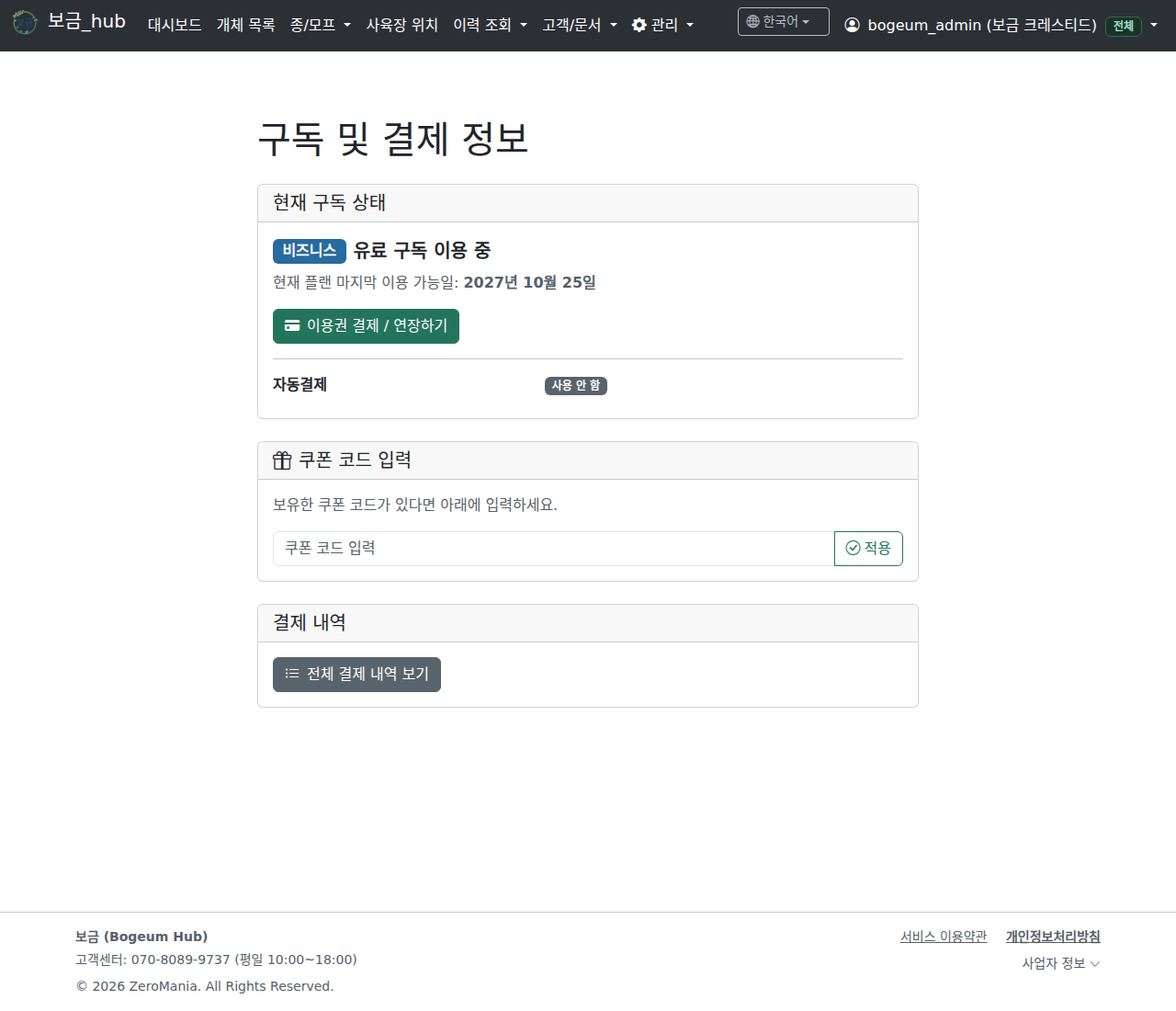
맨 위 현재 구독 상태에서 이용 중인 요금제와 마지막 이용 가능일을 확인합니다. 그 아래에 쿠폰 코드 입력과 결제 내역이 있습니다.
요금제 비교 (문서 기준일 현재)
| 요금제 | 월 요금 | 3개월 요금 | 개체/그룹 등록 | 사용자 | 주요 기능 |
|---|---|---|---|---|---|
| 베이직 | 3,900원 | 10,530원 | 30개 | 1명 | 핵심 사육 관리, QR |
| 브리더 | 12,900원 | 34,830원 | 100개 | 3명 | + 혈통도, 가상교배, 역유전학, 고객관리·문서도우미, 쇼룸 고급 레이아웃 |
| 비즈니스 | 29,900원 | 80,730원 | 무제한 | 무제한 | + AI 챗봇, 판매채널 연동, 용품 재고, 쇼룸 커스텀 CSS·도메인 |
가격과 한도는 바뀔 수 있습니다. 최신 정보는 구독 및 결제 화면을 확인하세요.
결제 방식
| 방식 | 기간 | 요금 |
|---|---|---|
| 정기결제 (자동결제) | 월간만 | 월 요금의 10% 할인 (예: 브리더 11,610원) |
| 1회 결제 | 1개월 또는 3개월 | 1개월 정가, 3개월은 할인가 |
결제하기
구독 및 결제에서 요금제와 결제 방식을 고릅니다.- 화면에 표시된 결제 금액, 시작일, 종료일을 확인합니다.
- 결제를 진행합니다.
- 결제 완료 화면에서 결과를 확인합니다.
결제 시점에 따른 적용
| 상황 | 적용 |
|---|---|
| 체험 기간 중 결제 | 체험이 끝나는 날부터 유료 요금제가 시작됨 |
| 상위 요금제로 변경 | 결제 즉시 적용. 현재 요금제의 남은 기간 금액을 일할 계산해 차감 |
| 하위 요금제로 변경 | 현재 이용 기간이 끝난 뒤 적용되도록 예약 |
| 같은 요금제 연장 | 현재 종료일 다음부터 이어서 적용 |
결제 결과가 “확인 중”일 때: 결제사 확인이 끝나지 않은 상태입니다. 같은 결제를 다시 시도하지 말고 결제 내역에서 상태를 확인하세요. (15장)
결제 내역·카드 변경·자동결제 해지
| 작업 | 위치 |
|---|---|
| 결제 내역과 상세 | 구독 및 결제 → 결제 내역 |
| 정기결제 카드 변경 | 구독 및 결제 → 결제수단 변경 |
| 자동결제 해지 | 구독 및 결제 → 자동결제 해지 → “다음 자동결제를 해지하시겠습니까?”에서 확인 |
| 쿠폰 등록 | “보유한 쿠폰 코드가 있다면 아래에 입력하세요.” 칸에 입력 → 적용 |
자동결제를 해지해도 이미 결제한 이용 기간과 예약된 요금제는 그대로 유지됩니다. 마지막 이용 가능일까지 사용할 수 있습니다.
14.4 구독이 끝났을 때
체험 기간이나 유료 기간이 끝나면 관리 공간의 기능을 사용할 수 없고, 구독·결제 화면으로 이동합니다. 이때도 다음 화면은 열 수 있습니다.
- 로그인·로그아웃
- 구독 플랜 선택, 결제, 결제 결과
- 결제 내역
- 쿠폰 등록
- 사용자 가이드북
다시 결제하면 기존 데이터를 그대로 사용할 수 있습니다.
요금제를 낮춰 등록 수가 한도를 넘을 때: 이미 등록된 개체는 그대로 남지만, 한도 아래로 줄어들 때까지 새로 등록할 수 없습니다. 판매·폐사한 대상은 사육 종료로 처리하면 등록 수에서 빠집니다.
14.5 회원 탈퇴
마스터 관리자의 탈퇴는 관리 공간 전체 삭제입니다.
마스터 관리자가 탈퇴하면 관리 공간과 그 안의 모든 개체, 기록, 고객, 문서, 팀원 계정이 함께 삭제되며 되돌릴 수 없습니다. 탈퇴 전에 필요한 자료를 5.5의 방법으로 내려받으세요.
팀원(관리자·일반 사용자)의 탈퇴는 본인 계정만 삭제합니다. 관리 공간의 데이터는 남습니다.
- 사용자 메뉴 → 내 정보 → 회원 탈퇴를 엽니다.
- 경고 내용과 삭제될 개체/그룹 수를 확인합니다.
- 예, 모든 데이터를 삭제하고 탈퇴하겠습니다. 를 누릅니다.
14.6 백업과 복원
관리 공간 데이터의 백업은 보금허브가 관리합니다. 관리 공간 화면에서 직접 백업·복원하는 기능은 없으며, 복원이 필요하면 보금허브 운영팀에 요청합니다.