 보금_hub
13장. 판매채널 연결하고 운영하기
온라인 쇼핑몰을 함께 운영한다면 보금허브의 재고를 쇼핑몰에 자동으로 반영하고, 쇼핑몰 주문으로 줄어든 수량을 보금허브에 기록할 수 있습니다.
이용 조건
- 💳 비즈니스 요금제 또는 체험 기간
- 전체 모드 (쉬운 모드에서는
외부 채널 연동메뉴가 숨겨짐) - 조회: 모든 사용자 (읽기 전용) / 채널 설정·상품 연결·재고 변경·동기화 실행·주문 조치: 🔒 관리자
재고의 기준은 보금허브입니다. 쇼핑몰의 수량을 보금허브로 가져와 덮어쓰지 않고, 보금허브의 판매 가능 재고를 쇼핑몰에 보냅니다.
13.1 지원하는 판매채널
| 채널 | 재고 반영 방식 | 연결에 필요한 정보 |
|---|---|---|
| 네이버 스마트스토어 | 보금허브가 쇼핑몰로 전송 (Push) | 클라이언트 ID, 클라이언트 시크릿 |
| Cafe24 | Push | 클라이언트 ID, 클라이언트 시크릿, 몰 ID |
| WooCommerce | Push | 컨슈머 키, 컨슈머 시크릿, 스토어 URL |
| 커스텀 쇼핑몰 | Push 또는 Pull 중 선택 | 쇼핑몰 개발 담당자의 API 연동 (API 키, Webhook 시크릿) |
- Push: 보금허브가 판매 가능 재고를 쇼핑몰에 보냅니다.
- Pull: 쇼핑몰이 보금허브 재고 API를 조회해 가져갑니다.
지원 채널은 서비스 업데이트에 따라 추가될 수 있습니다. 최신 목록은 채널 추가 화면의 채널 유형에서 확인하세요.
13.2 판매채널 연결하기 (🔒 관리자)
준비할 것: 각 쇼핑몰 판매자 센터에서 발급한 API 인증 정보. 발급 방법은 각 쇼핑몰의 안내를 따릅니다.
이동 경로: 관리 → 외부 채널 연동 → 재고 동기화 → 채널·자동화 탭 (간결한 화면 모드: 판매 채널)
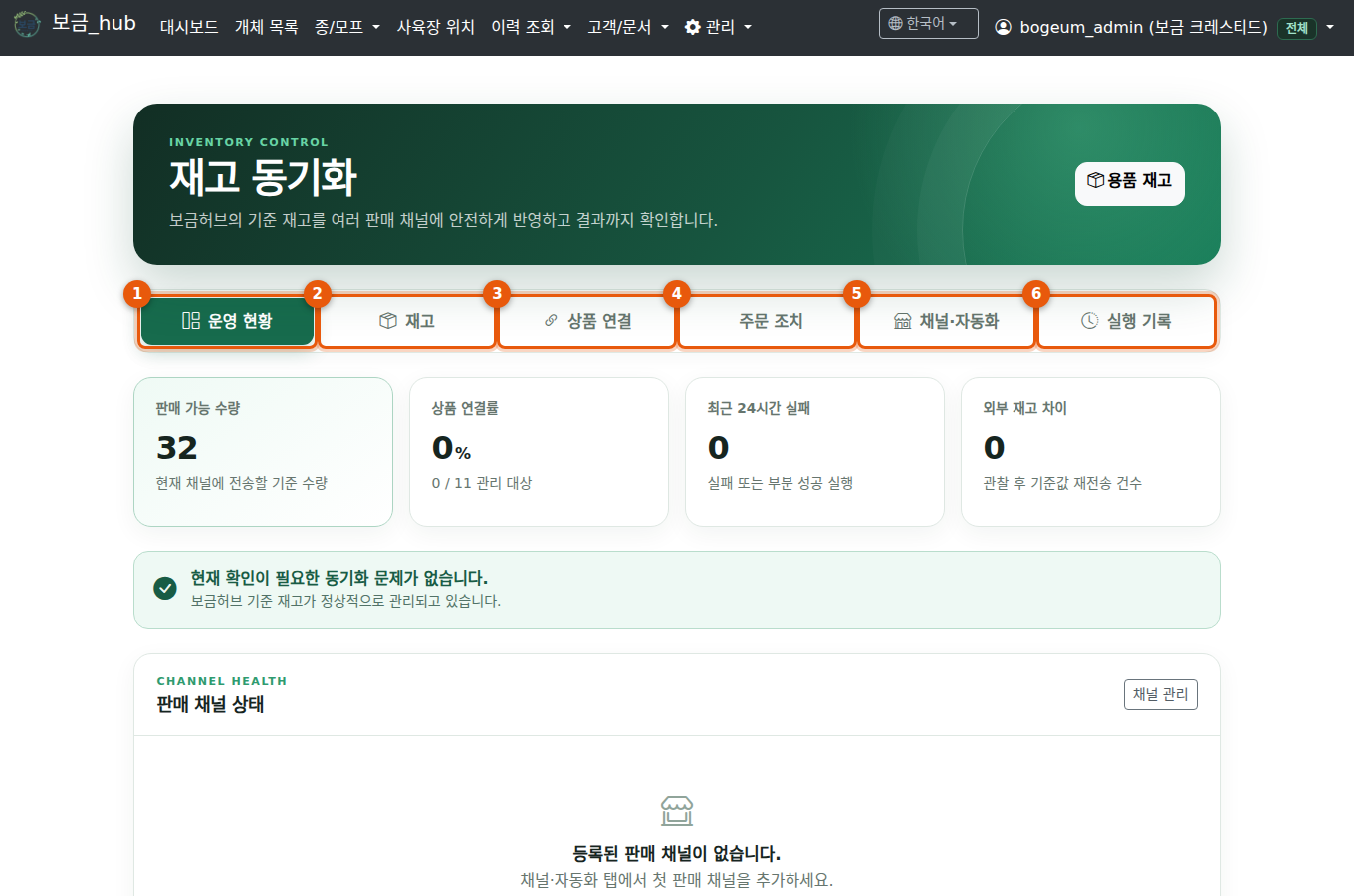
재고 동기화 화면은 여섯 개 탭으로 나뉩니다.
| 탭 | 하는 일 |
|---|---|
| ① 운영 현황 | 실패·확인 필요 항목 요약. 매일 처음 여는 곳 |
| ② 재고 | 대상별 실재고·여유재고·판매 가능 재고·채널 확인 재고 |
| ③ 상품 연결 | 채널 SKU ↔ 보금허브 재고 대상 연결 |
| ④ 주문 조치 | 관리자 판단이 필요한 주문 처리 |
| ⑤ 채널·자동화 | 채널 추가, 인증, 동기화 주기 |
| ⑥ 실행 기록 | 동기화가 언제 성공·실패했는지 |
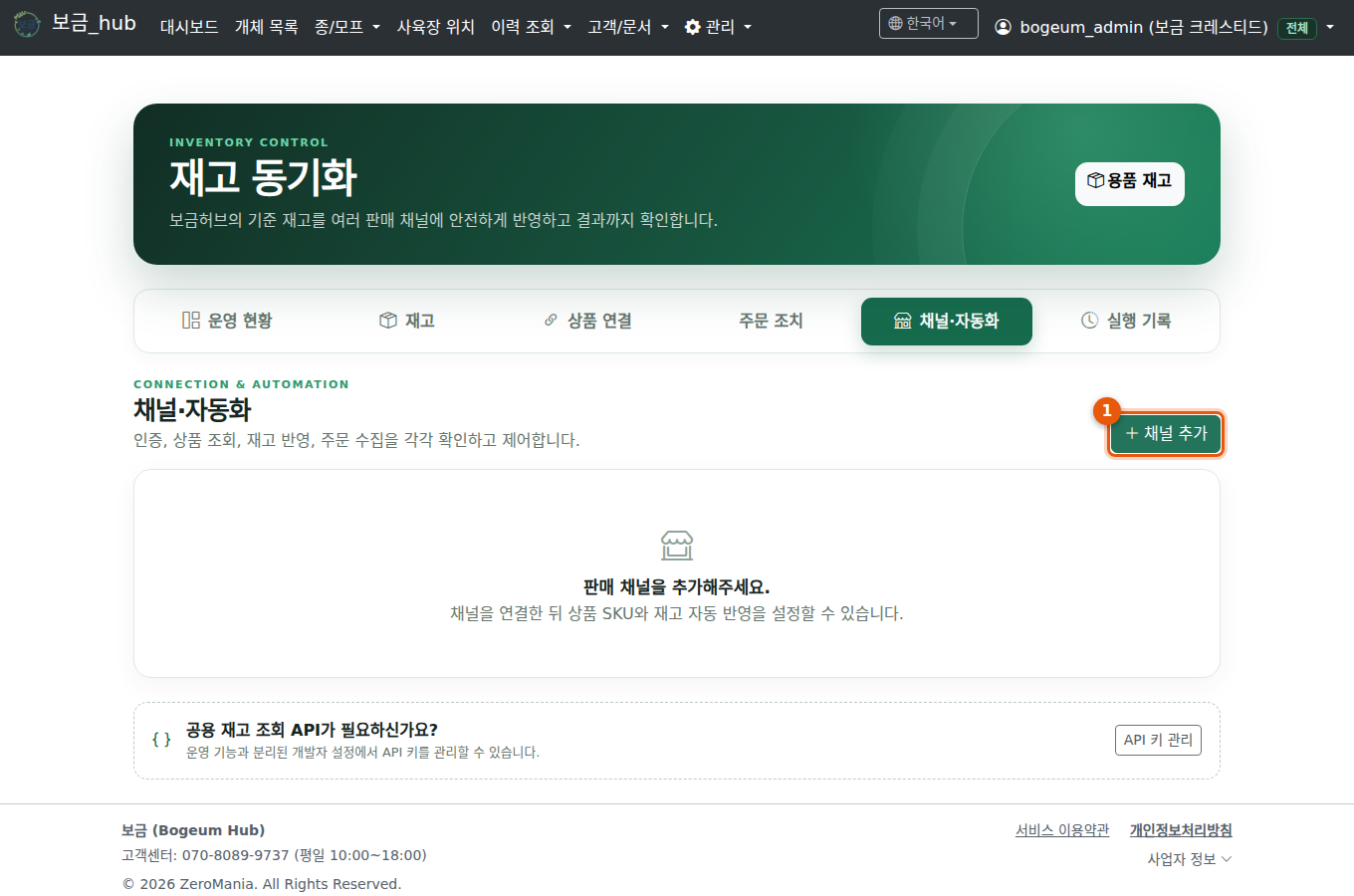
① 채널 추가 — 첫 판매 채널을 여기서 만듭니다. 채널이 없으면 가운데에 “판매 채널을 추가해주세요” 안내가 보입니다.
실행 순서
- 채널 추가 버튼을 누르고 채널 유형과 구분하기 쉬운 채널 이름을 입력합니다. 예: 「네이버 본점」
- 채널을 만든 뒤 인증 정보를 입력합니다. 인증 정보는 암호화해 저장됩니다.
- 인증 연결 테스트를 눌러 쇼핑몰 API에 접속되는지 확인합니다.
- 재고 자동 동기화와 재고 동기화 주기를 정합니다: 10분, 30분, 1시간, 6시간, 24시간
- 활성 상태를 켭니다. 꺼 두면 재고 반영과 주문 수집이 모두 중지됩니다.
커스텀 쇼핑몰은 쇼핑몰 개발 담당자가 보금허브 API와 Webhook을 구현해야 합니다. 채널 상세의 연동 가이드를 개발 담당자에게 전달하세요. 주문 Webhook은 HMAC 서명 검증이 필수입니다.
비밀 정보 관리
API 키와 Webhook 시크릿은 운영 비밀정보입니다. 메신저나 문의 글에 붙여 넣지 마세요. 노출되었다면 즉시 다시 발급하세요.
13.3 상품 연결하기 (🔒 관리자)
쇼핑몰의 상품(SKU)을 보금허브의 재고 대상 한 건과 정확히 연결해야 재고가 반영되고 주문이 처리됩니다.
| 보금허브 재고 대상 | 연결 예 |
|---|---|
| 개별 개체 | 「크레스티드-26-001」 ↔ 스마트스토어 상품 A |
| 그룹 | 「크레스티드 베이비 세트」 ↔ 스마트스토어 상품 B |
| 용품 옵션 | 「사료 · 1kg」 ↔ 상품 C의 1kg 옵션 |
방법 1. 재고 동기화 화면에서
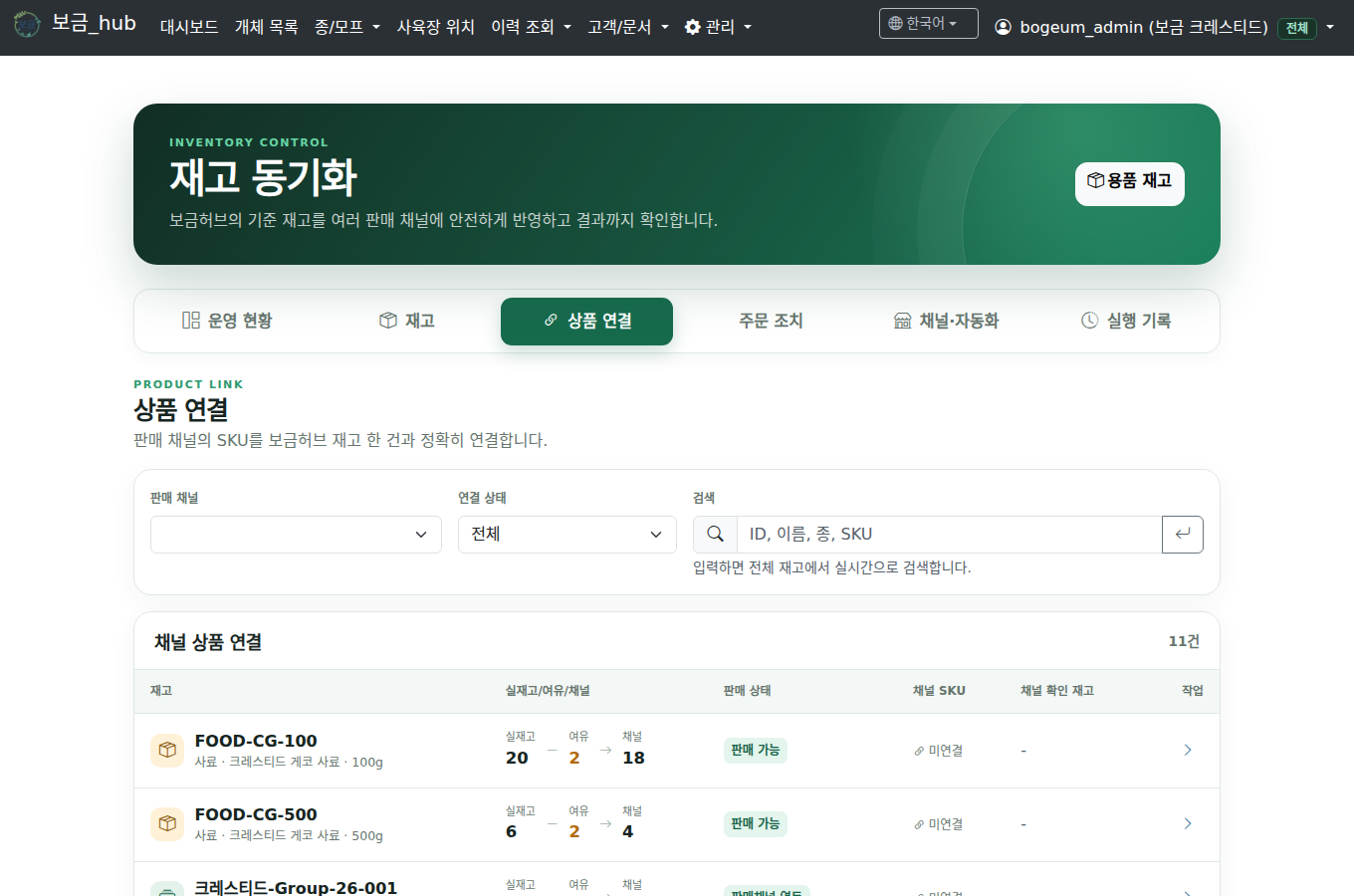
위쪽 검색 칸에서 연결할 대상을 찾고, 아래 채널 상품 연결 목록에서 대상별 연결 상태를 확인합니다.
- 상품 연결 탭을 엽니다.
- 보금허브 대상을 검색하고, 채널과 채널 SKU(필요하면 외부 상품 ID)를 입력합니다.
- 저장합니다. 상품 조회가 지원되는 채널은 조회 테스트로 SKU가 쇼핑몰에 있는지 확인합니다.
방법 2. 개체·그룹 등록·수정 화면에서
판매채널 영역에서 활성 채널별 상품 코드(예: 스마트스토어 판매자 관리코드)를 입력하고 연결 테스트를 누릅니다. 입력하지 않은 채널은 연동에서 제외됩니다.
최근 주문에서 발견된 미연결 SKU가 표시되면, 해당 SKU를 알맞은 대상에 연결하세요.
개체·그룹을 판매 대상으로 만들기
상품을 연결해도 판매채널 연동 상태가 판매채널 연동이어야 판매 가능 재고가 생깁니다.
| 판매채널 연동 상태 | 쇼핑몰에 보내는 수량 |
|---|---|
| 판매채널 연동 안 함 | 0 |
| 판매채널 연동 | 판매 가능 재고 (12.1) |
| 예약 중 | 0 |
| 판매 완료 | 0 |
13.4 재고 동기화 확인하기
재고 동기화가 일어나는 때
| 계기 | 설명 |
|---|---|
| 재고 변경 직후 | 개체 수, 여유재고, 판매채널 연동 상태, 사육 종료가 바뀌면 연결된 Push 채널에 반영이 예약됩니다. |
| 정해진 주기 | 재고 동기화 주기마다 전체를 다시 보냅니다. |
| 수동 실행 (🔒 관리자) | 대상 상세의 즉시 동기화, 채널의 재고 동기화 실행 |
| Pull 채널 | 쇼핑몰이 정한 때 보금허브 API를 조회합니다. |
결과 확인
- 재고 탭에서 대상별 실재고, 여유재고, 판매 가능 재고, 채널별 채널 확인 재고와 확인 시각을 봅니다. 판매 상태·판매 채널·상품 연결·동기화 상태로 필터할 수 있습니다.
- 실행 기록 탭에서 실행마다 상태(대기, 실행 중, 성공, 부분 성공, 실패)와 오류를 확인합니다.
- 운영 현황 탭에서 최근 24시간 실패, 확인이 필요한 항목을 확인합니다.
채널 확인 재고는 마지막으로 확인한 시각의 값입니다. 그 사이 쇼핑몰에서 수량이 바뀌었을 수 있습니다. 판매 가능 재고와 다르면 기준값(판매 가능 재고)이 다시 전송됩니다.
13.5 주문 처리하기
주문 수집: 채널의 주문 가져오기(🔒 관리자)를 누르면 채널 API에서 신규 주문을 가져옵니다. 커스텀 쇼핑몰은 쇼핑몰이 Webhook으로 주문을 보냅니다.
정상 주문: 연결된 대상의 재고가 충분하면 보금허브 재고가 자동으로 줄고, 줄어든 판매 가능 재고가 다른 채널에도 반영됩니다.
| 대상 | 주문이 처리되면 |
|---|---|
| 개별 개체 | 판매채널 연동 상태가 판매 완료로 바뀌고 분양/판매 기록이 남습니다. 사육 종료는 자동으로 되지 않으므로, 실제로 보낸 뒤 사육 종료를 진행하세요. |
| 그룹 | 주문 수량만큼 개체 수가 줄고 분양/판매 기록이 남습니다. |
| 용품 옵션 | 실재고가 줄고 재고 변경 이력에 판매채널 주문으로 남습니다. |
쇼핑몰에서 주문이 취소되어 취소 정보가 들어오면 줄였던 재고가 복구됩니다(용품은 주문 취소 복구로 기록).
주문 조치: 다음 경우에는 보금허브가 주문을 자동으로 취소하지 않고 주문 조치 탭(관리자 판단이 필요한 주문)에 올립니다.
| 조치 사유 | 뜻 |
|---|---|
| 재고 없음 / 재고 부족 | 보금허브 재고가 주문 수량보다 적음 |
| 판매 불가 상태 | 대상이 판매채널 연동 상태가 아님 |
| 상품 연결 없음 | 주문 SKU가 어떤 대상과도 연결되지 않음 |
| 재고 대상 없음 | 연결된 대상이 삭제됨 |
| 주문 수량 오류 | 수량 값이 올바르지 않음 |
조치 순서 (🔒 관리자)
- 쇼핑몰 판매자 센터에서 실제 주문 상태를 확인합니다.
- 조치함에서 결과를 고릅니다.
- 재고 확보 후 다시 처리: 재고를 보충했거나 상품을 연결한 뒤 다시 처리
- 판매채널 취소 완료: 쇼핑몰에서 주문 취소를 끝낸 경우
- 중복·오류 주문으로 무시: 테스트·중복 주문. 사유를 남깁니다.
- 저장합니다.
일반 사용자는 주문 조치 화면을 볼 수 있지만 처리할 수 없습니다. “관리자에게 판매채널 주문 확인을 요청해주세요.” 안내를 따르세요.
13.6 실패했을 때
| 증상 | 확인할 것 |
|---|---|
| 인증 연결 테스트 실패 | 인증 정보 오타, 만료, 쇼핑몰 API 권한 |
| 최근 3회 연속 재고 반영 실패 | 실행 기록의 오류 메시지 → 인증 정보·상품 연결 확인 후 재처리 |
| 부분 성공 | 일부 SKU만 실패. 실행 기록에서 실패한 대상 확인 |
| 쇼핑몰 수량이 다름 | 판매 가능 재고(여유재고 차감 후), 판매채널 연동 상태, 마지막 확인 시각 |
실패한 실행은 실행 기록에서 재처리할 수 있습니다(🔒 관리자). 해결되지 않으면 15장을 참고해 문의하세요. 채널별 API 호출 기록은 채널 상세의 API 로그에서 확인합니다.