 보금_hub
9장. 쇼룸 공개하고 분양 안내하기
쇼룸은 로그인하지 않은 외부 방문자도 볼 수 있는 공개 페이지입니다. 분양할 개체를 사진·가격·소개와 함께 보여 주고, 연락처로 문의를 받을 수 있습니다.
- 쇼룸 주소:
내 관리 공간 주소/showroom/(예:https://bogeum.bogeumhub.com/showroom/) - 기본 쇼룸은 모든 요금제에서 사용할 수 있습니다. 일부 디자인 옵션은 요금제가 필요합니다. (9.6)
9.1 세 가지 설정의 차이 이해하기
개체·그룹에는 비슷해 보이지만 서로 다른 세 가지 설정이 있습니다.
| 설정 | 바꾸면 달라지는 것 | 외부 방문자에게 |
|---|---|---|
| 쇼룸 공개 | 쇼룸 목록과 상세 화면에 나타나는지 | 켜면 보이고, 끄면 보이지 않음 |
| 분양 여부 | 분양 가능한 대상인지 | 끄면 가격 자리에 미분양 표시 |
| 판매채널 연동 상태 | 외부 쇼핑몰에 재고를 보낼지 (13장) | 쇼룸 화면과는 관계없음 |
가격이 보이는 조건: 쇼룸 카드와 상세 화면의 가격 자리는 다음 순서로 결정됩니다.
| 분양 여부 | 쇼룸 분양가 공개 | 쇼룸 분양가 입력 | 가격 자리 표시 |
|---|---|---|---|
| 꺼짐 | — | — | 미분양 |
| 켜짐 | 켜짐 | 입력함 | 입력한 가격 (예: ₩150,000) |
| 켜짐 | 꺼짐 또는 미입력 | — | 분양가 문의 |
그룹의 수량: 그룹은 쇼룸 수량 공개를 켜야 남은 마릿수가 표시됩니다.
예시
- 번식용으로 보유 중이지만 자랑하고 싶은 개체 → 쇼룸 공개 ✅, 분양 여부 ❌ → “미분양”으로 표시
- 분양 중이고 가격은 문의로 받는 개체 → 쇼룸 공개 ✅, 분양 여부 ✅, 분양가 공개 ❌ → “분양가 문의”
- 분양 중이며 온라인 쇼핑몰에서도 판매하는 그룹 → 쇼룸 공개 ✅, 분양 여부 ✅, 판매채널 연동 상태 판매채널 연동
9.2 쇼룸 기본 정보 준비하기 (🔒 관리자)
관리→환경설정→ 쇼룸 설정 탭을 엽니다.-
🚀 시작하기 — 우리 가게 기본 정보를 채웁니다.
항목 설명 쇼룸 공개 끄면 쇼룸 전체가 비공개가 됩니다. 공개 디렉토리(쇼룸 리스트) 노출 켜면 보금허브의 공개 쇼룸 목록( https://bogeumhub.com/showroomlist/)에 내 쇼룸이 나타납니다.브랜딩 로고, 메인 배너 쇼룸 소개 브리더 소개, 사육 철학 등 연락처 및 SNS 분양 문의 연락처(전화번호, 카카오톡 ID 등), Instagram·Facebook·YouTube 링크 방문 및 배송 정보 영업 시간/방문 안내, 배송 정보 -
필요하면 🎨 테마 / 디자인, 📐 레이아웃 / 표시, 노출 설정을 조정합니다.
- 테마 프리셋: 커스텀, 모던, 클래식, 미니멀, 네이처, 다크, 파스텔, 모노, 빈티지
- 카드 스타일(그리드·리스트·매거진), 카드 열 수(3~6), 이미지 비율(1:1, 4:3, 16:9)
- 통화 설정: 원화(KRW), 달러(USD), 엔화(JPY), 위안화(CNY), 유로(EUR)
- 활동 이력 공개: 켜면 쇼룸 상세 화면에 활동 이력이 표시됩니다.
- 그룹(재고) 노출: 끄면 쇼룸에서 그룹 목록이 숨겨집니다.
- 미리보기로 확인한 뒤 저장을 누릅니다.
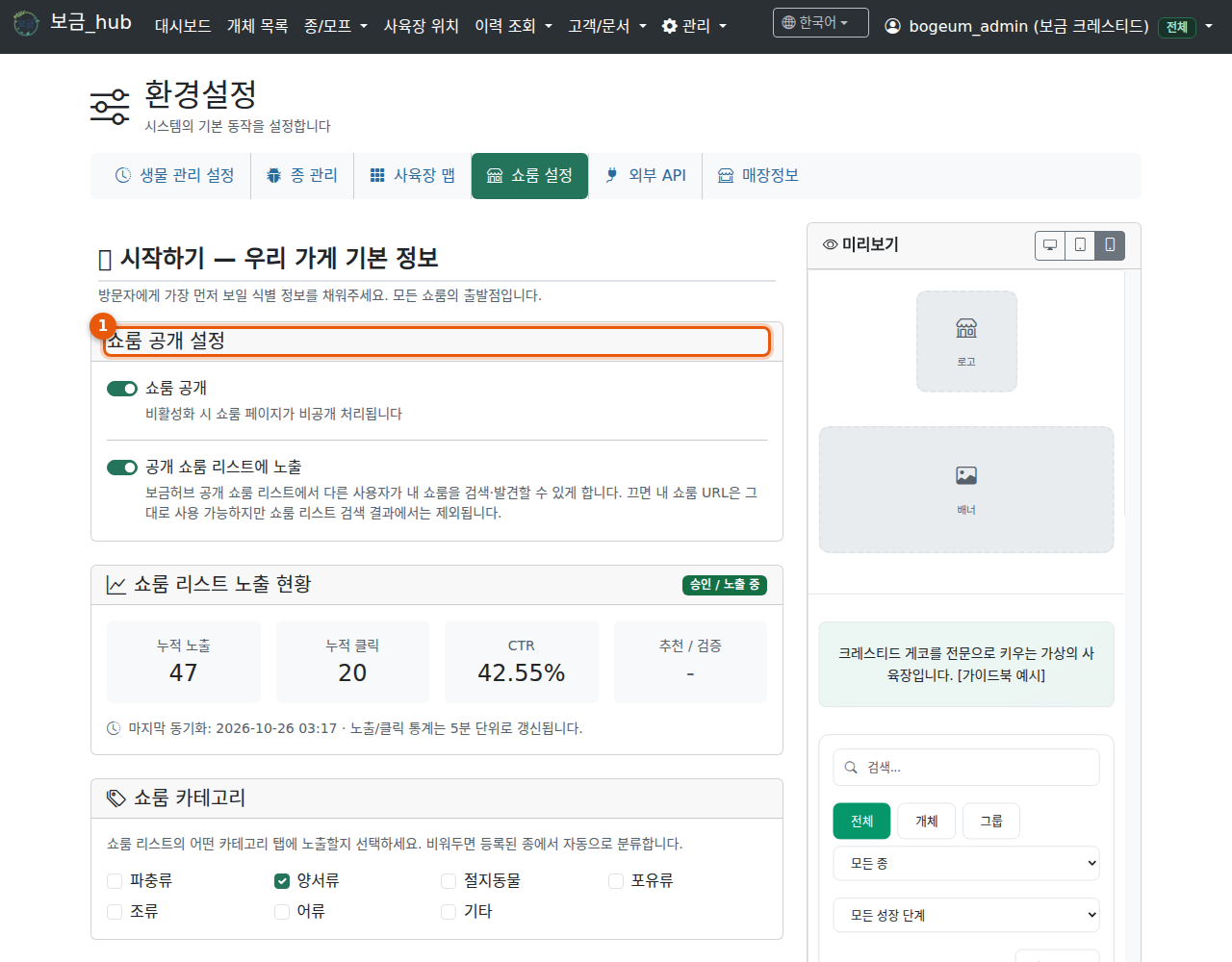
① 쇼룸 공개 설정 — 쇼룸 전체를 켜고 끄는 곳입니다. 화면 오른쪽 미리보기에서 바꾼 내용이 바로 반영되고, 아래 쇼룸 리스트 노출 현황에서 공개 목록에 얼마나 노출됐는지 확인할 수 있습니다.
9.3 개체를 쇼룸에 공개하기
시작 조건: 모든 사용자. 쇼룸 전체가 쇼룸 공개 상태여야 외부에 보입니다.
- 개체(또는 그룹) 수정 화면을 엽니다.
- 쇼룸 영역에서 다음을 설정합니다.
- 쇼룸 공개: 켜기
- 분양 여부: 분양 중이면 켜기
- 쇼룸 분양가 공개와 쇼룸 분양가: 가격을 공개하려면 둘 다 설정
- (그룹) 쇼룸 수량 공개, 쇼룸 표시 이름: 그룹 ID 대신 보여 줄 이름. 예: 「크레스티드 게코 베이비 세트」
- 쇼룸 비고: 특징, 성격, 건강 상태 등 소개글
- 이미지 업로드: 최대 3장, 장당 5MB 이하
- 저장을 누릅니다.
여러 대상을 한 번에 공개: 간결한 화면 모드의 전체 개체에서 대상을 선택 → 일괄 작업 쇼룸 공개 설정 → 공개 또는 비공개
완료 확인: 로그아웃한 상태(또는 브라우저의 시크릿 창)에서 쇼룸 주소를 열어 방문자에게 보이는 모습을 확인합니다. 공개한 날짜는 쇼룸 공개일로 자동 기록됩니다.
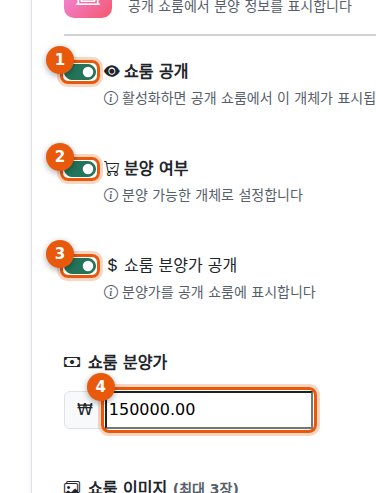
① 쇼룸 공개 — 켜야 쇼룸에 나타납니다.
② 분양 여부 — 분양 중이면 켭니다.
③ 쇼룸 분양가 공개 ④ 쇼룸 분양가 — 둘 다 설정해야 가격이 보입니다.
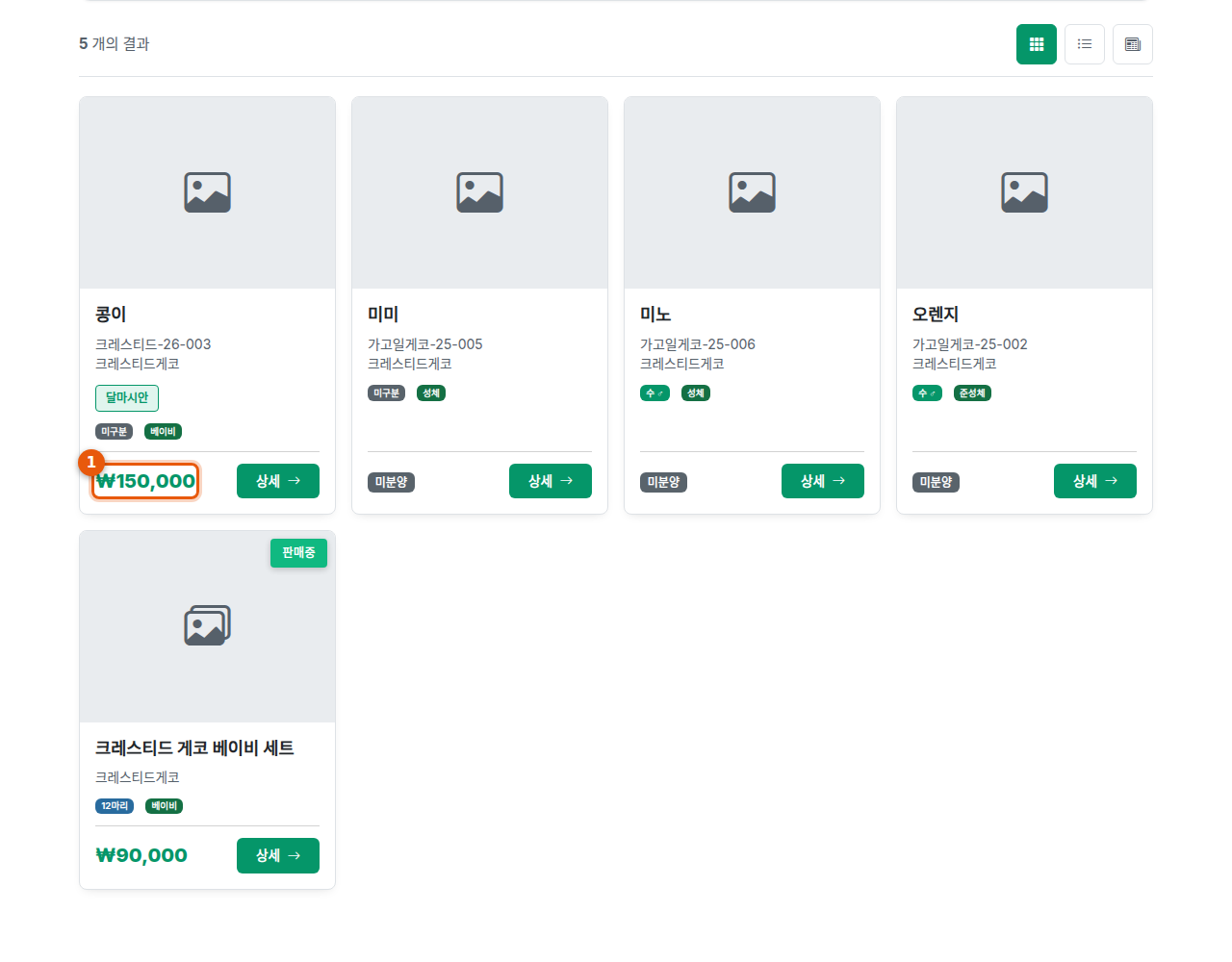
같은 쇼룸 안에서도 설정에 따라 가격 자리가 다르게 보입니다.
- ① 콩이: 분양 여부 ✅ + 가격 공개 ✅ → ₩150,000
- 미미·미노·오렌지: 쇼룸 공개만 켜고 분양 여부를 끈 개체 → 미분양
- 크레스티드 게코 베이비 세트(그룹): 쇼룸 표시 이름이 카드 제목으로 쓰이고 분양가 ₩90,000이 보입니다.
💡 팁 방문자가 가장 먼저 보는 것은 사진입니다. 위 예시처럼 사진이 없으면 회색 기본 그림이 나옵니다. 밝은 곳에서 찍은 사진을 한 장 이상 올려 두세요.
사육 종료하면 자동으로 사라집니다. 판매나 폐사로 사육 종료된 개체·그룹은 쇼룸에서 보이지 않습니다.
9.4 외부 방문자에게 보이는 내용
| 보이는 내용 | 조건 |
|---|---|
| 쇼룸 홈 (소개, 배너, 공지, 추천, 목록) | 쇼룸 공개가 켜져 있을 때 |
| 개체·그룹 카드와 상세 화면 | 개체별 쇼룸 공개가 켜져 있고 사육 중일 때 |
| 가격 / 미분양 / 분양가 문의 | 9.1의 표 |
| 그룹 수량 | 쇼룸 수량 공개가 켜져 있을 때 |
| 활동 이력 | 쇼룸 설정의 활동 이력 공개가 켜져 있을 때 |
| 연락처, 영업 시간, 배송 정보, SNS | 입력했고 푸터 표시가 켜져 있을 때 |
방문자는 쇼룸에서 정보를 보고, 표시된 연락처로 직접 문의합니다. 쇼룸에서 결제나 주문을 받지는 않습니다.
9.5 쇼룸 비공개로 돌리기
- 개체 하나만 숨기기: 개체 수정 화면에서 쇼룸 공개를 끕니다.
- 쇼룸 전체를 닫기 (🔒 관리자): 쇼룸 설정에서 쇼룸 공개를 끕니다. 방문자에게는 쇼룸이 비공개라는 안내가 표시됩니다.
9.6 요금제별 쇼룸 옵션
| 기능 | 요금제 |
|---|---|
| 기본 쇼룸, 테마 프리셋, 연락처·소개 | 모든 요금제 |
| 쇼룸 고급 레이아웃 (타이포그래피, 카드 디테일, 추천 섹션 등) | 💳 브리더 이상 |
| 쇼룸 커스텀 CSS | 💳 비즈니스 |
쇼룸 커스텀 도메인 (예: shop.example.com) |
💳 비즈니스 (CNAME 설정 후 검증 필요) |
검색·공유 설정: 🔍 마케팅 / 고급 설정에서 검색·공유 제목, 검색·공유 설명, OG 공유 이미지(권장 1200×630px), 파비콘을 정하면 메신저·SNS로 쇼룸 링크를 공유할 때 표시되는 모습이 바뀝니다.