 보금_hub
7장. 팀으로 작업하기
여러 사람이 함께 관리할 때는 할 일을 칸반 보드에 올리고 담당자를 정해 진행 상황을 공유합니다.
이용 조건
- 전체 모드에서 메인 화면에 팀 작업 관리 보드가 보입니다. 쉬운 모드에서는 보드가 숨겨집니다. 간결한 화면 모드에서는 모드와 관계없이 작업 관리 메뉴를 사용할 수 있습니다.
- 팀원 계정 추가는 14.1을 참고하세요. 요금제마다 사용자 수 한도가 다릅니다.
7.1 작업 만들고 담당자 지정하기
시작 조건: 모든 사용자
- 메인 화면의 팀 작업 관리에서 원하는 칸(할 일 / 진행 중 / 완료)의 새 작업 추가를 누릅니다. 간결한 화면 모드에서는 작업 관리 → 새 작업 추가를 누릅니다.
-
다음 항목을 입력합니다.
항목 설명 작업 제목 예: 「랙 B 바닥재 교체」 작업 설명 자세한 내용 담당자 특정 사용자 또는 모든 사용자 마감일 선택 중요 표시 중요한 작업 강조 연결된 개체 / 연결된 그룹 작업과 관련된 개체·그룹 (선택) -
저장합니다.
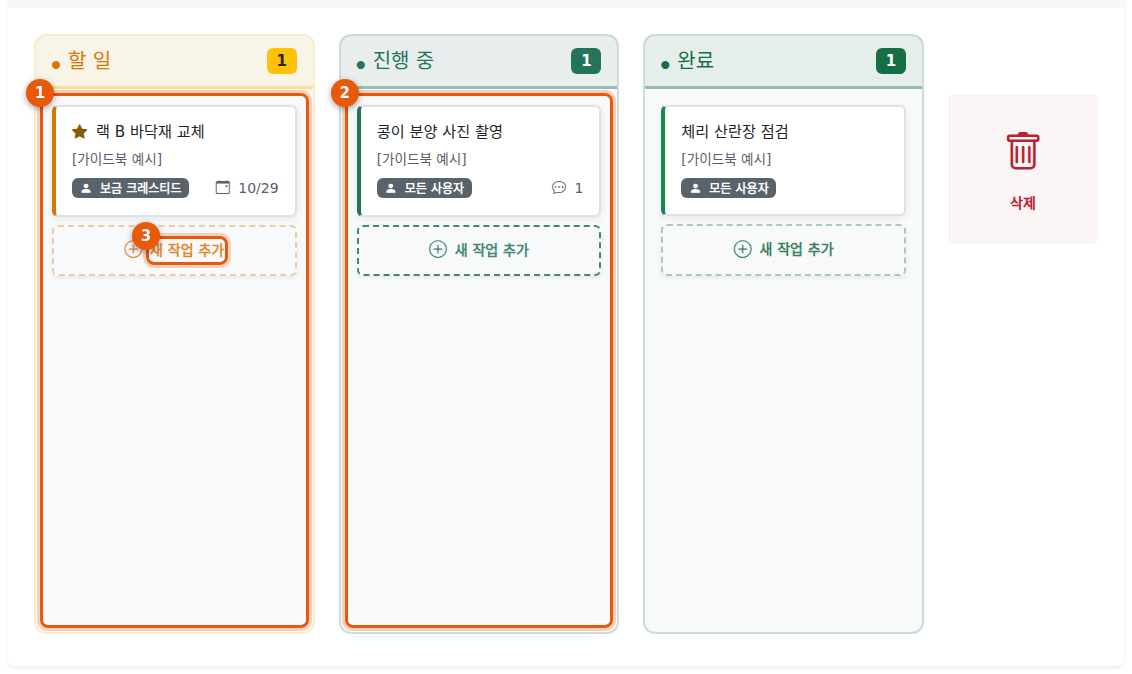
① 할 일 칸 ② 진행 중 칸 — 각 카드에는 작업 제목, 담당자, 마감일, 연결된 개체가 표시됩니다.
③ 새 작업 추가 — 칸마다 맨 아래에 있습니다. 누른 칸의 상태로 작업이 만들어집니다.
💡 팁 개체와 연결한 작업은 카드의 개체 이름을 눌러 바로 상세 화면으로 갈 수 있습니다. 「콩이 분양 사진 촬영」처럼 대상이 분명한 작업은 꼭 연결해 두세요.
알림: 담당자를 지정하면 담당자에게 “작업 할당” 푸시 알림이 갑니다. 담당자를 모든 사용자로 두면 작업 할당 알림을 켠 모든 사용자에게 알림이 갑니다. (4.6 푸시 알림 설정하기)
7.2 진행 상태 바꾸기
| 상태 | 의미 |
|---|---|
| 할 일 | 아직 시작하지 않은 작업 |
| 진행 중 | 작업 중 |
| 완료 | 끝난 작업 |
- 🖥 PC: 작업 카드를 끌어 다른 칸에 놓습니다. 같은 칸 안에서 순서도 바꿀 수 있습니다.
- 📱 모바일·간결한 화면 모드: 작업을 열어 할 일로 이동, 진행 중으로 이동, 완료 처리 중 하나를 누릅니다.
7.3 댓글로 소통하기
- 작업 카드를 눌러 상세 내용을 엽니다.
- 댓글 입력란에 내용을 쓰고 등록합니다. (간결한 화면 모드: 댓글 작성)
- 내가 쓴 댓글만 삭제할 수 있습니다.
7.4 작업 삭제와 복원
| 작업 | 할 수 있는 사람 | 결과 |
|---|---|---|
| 삭제 | 모든 사용자 | 보드에서 사라지고 삭제된 작업 이력으로 이동 |
| 복구 | 모든 사용자 | 원래 보드로 돌아옴 |
| 영구 삭제 | 🔒 관리자 | 완전히 삭제되며 되돌릴 수 없음 |
복구하기
-
이력 조회→삭제된 작업 이력을 엽니다.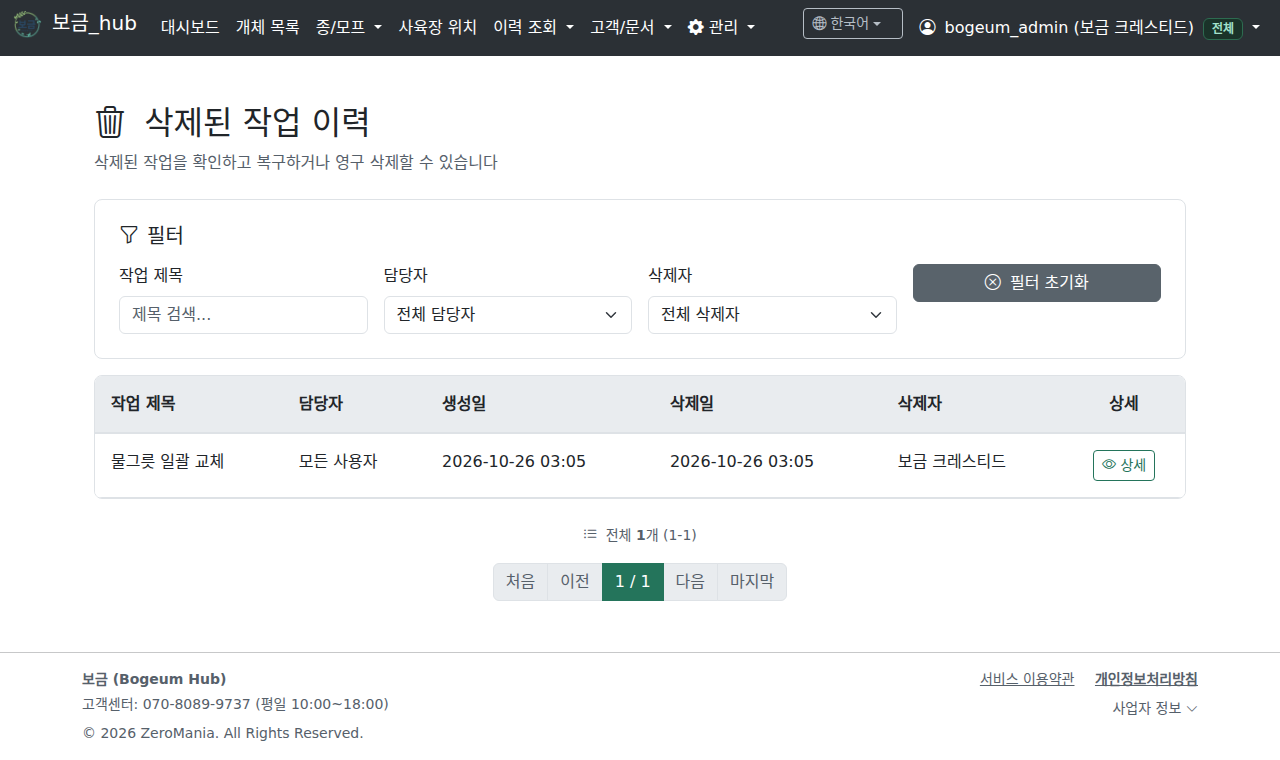
삭제한 작업마다 담당자, 생성일, 삭제한 사람, 삭제일이 표시됩니다. 오른쪽 끝 버튼으로 복구하거나 영구 삭제(🔒 관리자)합니다.
2. 담당자 등으로 필터해 작업을 찾습니다.
3. 복구 버튼을 누르고 “이 작업을 복구하시겠습니까?”에서 확인합니다.
간결한 화면 모드에는 최근 삭제한 작업만 표시됩니다. 전체 이력은 기존 화면에서 확인하세요.
7.5 팀원별로 할 수 있는 일
| 업무 | 일반 사용자 | 관리자 |
|---|---|---|
| 개체·그룹 등록·수정, 활동 기록 | ✅ | ✅ |
| 일괄 기록, 위치 변경, 스마트 폴더 | ✅ | ✅ |
| 작업 생성·이동·삭제·복구, 댓글 | ✅ | ✅ |
| 활동 기록 삭제 | — | ✅ |
| 사육 종료·복원 | — | ✅ |
| 그룹 수량 조정 | — | ✅ |
| 사육장 위치 추가·편집 | — | ✅ |
| 환경설정, 사용자 관리, 구독 | — | ✅ |
| 작업 영구 삭제 | — | ✅ |
전체 권한표는 부록 B를 참고하세요.
7.6 업무 분담 예시
| 상황 | 방법 |
|---|---|
| 피딩 담당자 정하기 | 「랙 A」 스마트 폴더를 공유하고, 담당자를 지정한 작업을 만듦 (반복 작업 기능은 없으므로 필요할 때마다 작업 생성) |
| 분양 준비 | 「분양 사진 촬영」 작업에 대상 개체를 연결하고 마감일 지정 |
| 사육장 교체 | 「랙 B 바닥재 교체」 작업 → 완료 후 댓글로 결과 공유 |