 보금_hub
11장. 문서 작성하고 출력하기
문서도우미는 「야생생물 보호 및 관리에 관한 법률 시행규칙」에 따른 정부 제출용 서식을 만들어 줍니다. 매장·고객·개체 정보를 불러와 채우므로 같은 내용을 반복해서 쓰지 않아도 됩니다.
이용 조건
- 💳 브리더 이상 요금제 또는 체험 기간
- 문서 작성·인쇄·이력 조회: 모든 사용자 / 매장정보 관리, 문서 이력 삭제: 🔒 관리자
문서도우미는 서식 작성을 돕는 도구입니다. 제출 전에 내용이 실제와 맞는지, 관할 기관의 최신 서식과 제출 방법을 반드시 확인하세요.
11.1 지원하는 문서
| 구분 | 서식 | 문서 이름 |
|---|---|---|
| 양도·양수 | 별지 제25호 | 국제적멸종위기종 양도·양수 신고서 |
| 별지 제31호의2 | 야생동물 양도·양수 신고서 | |
| 별지 제31호의9 | 지정관리야생동물 양도·양수 신고서 | |
| 폐사·질병 | 별지 제26호 | 국제적멸종위기종 폐사·질병 신고서 |
| 별지 제31호의3 | 야생동물 폐사 신고서 | |
| 별지 제31호의10 | 지정관리야생동물 폐사 신고서 | |
| 시설·증식 | 별지 제26호의6 | 사육시설 등록신청서 |
| 별지 제26호의2 | 인공증식증명서 발급신청서 | |
| 별지 제26호의3 | 인공증식증명서 | |
| 수입 (지원 예정) | 별지 제16호, 제17호 | 수입허가 신청서, 수입허가서 |
해당 종의 법적 분류(국제적멸종위기종, 야생동물, 지정관리야생동물)에 맞는 서식을 고르세요.
11.2 매장 정보 준비하기 (🔒 관리자)
문서의 양도인·신고인 칸에 들어갈 정보입니다. 처음 한 번만 등록하면 됩니다.
관리→환경설정→ 매장정보 탭을 엽니다.-
매장 추가 버튼을 누르고 다음을 입력합니다.
항목 필수 여부 상호명, 대표자명, 사업장 주소 필수 대표 연락처, 사업자등록번호, 사육시설등록번호 선택 -
저장합니다. 매장이 여러 곳이면 각각 등록하고, 자주 쓰는 매장을 기본 매장으로 지정합니다.
11.3 양도양수 신고서 만들기
목적: 고객에게 분양한 개체의 양도·양수 신고서를 작성하고 인쇄합니다.
시작 조건: 매장 정보 등록, 고객 등록(10.1)
이동 경로: 고객/문서 → 문서 작성 → 해당 서식의 작성하기 (간결한 화면 모드: 문서도우미 → 작성 시작 →)
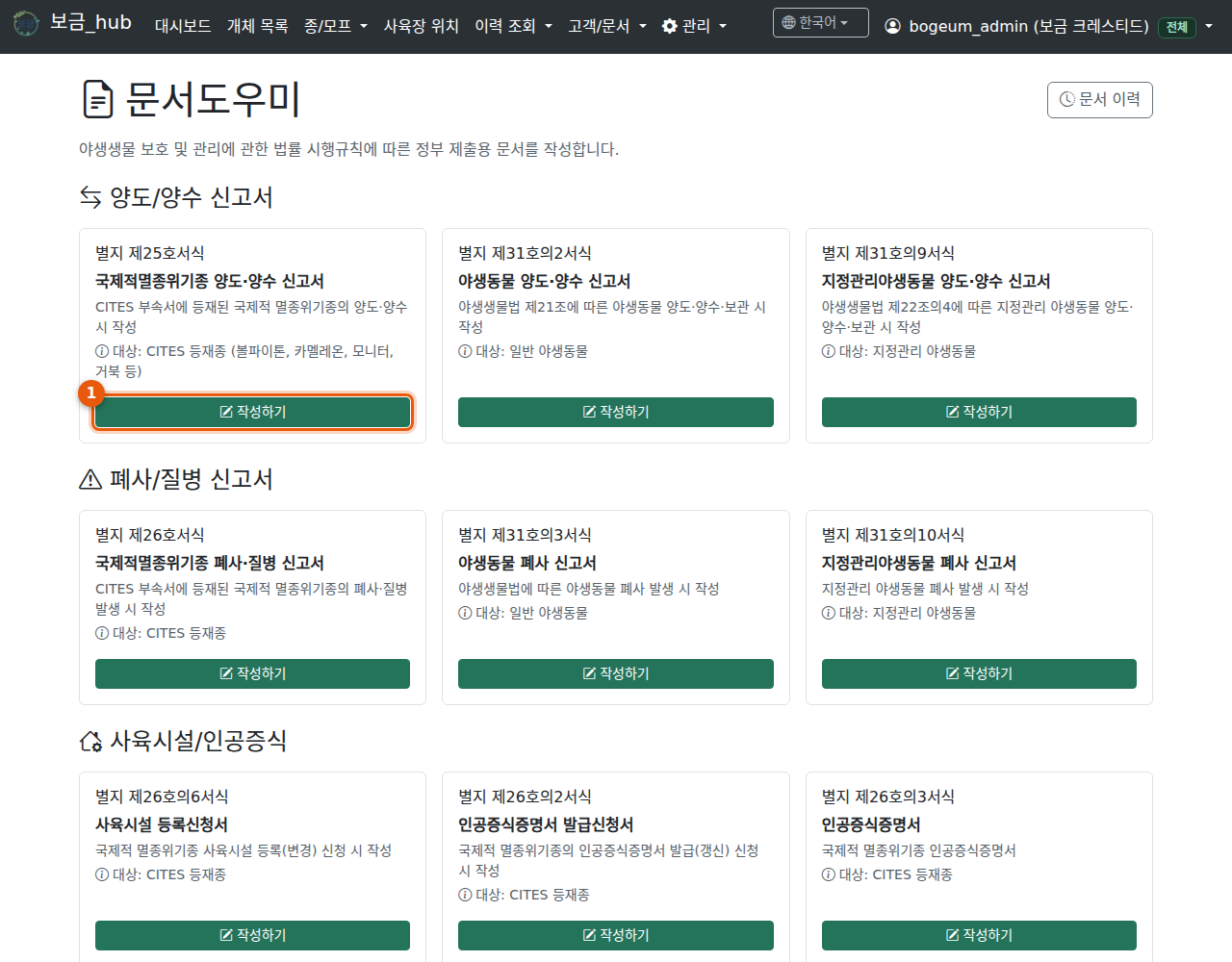
서식이 양도/양수 신고서, 폐사/질병 신고서, 사육시설/인공증식 묶음으로 정리되어 있습니다. 카드마다 서식 번호, 대상 동물 분류, 용도가 적혀 있으니 확인한 뒤 ① 작성하기를 누릅니다.
개체 상세 화면의 양도/양수 서류 작성에서 시작하면 해당 개체가 미리 들어갑니다.
실행 순서
- 양도/양수 방향을 고릅니다. 예: 우리 매장이 양도인 (판매)
- 매장을 선택하세요에서 매장을 고릅니다.
- 상대방 정보: 고객을 검색하여 선택하세요에서 고객을 고르면 이름(상호), 연락처, 주소가 채워집니다.
- 내 생물/그룹 검색으로 대상 개체·그룹을 추가합니다. 여러 마리면 행 추가로 이어서 넣습니다.
- 학명, 부속서(CITES), 수량, 목적 및 용도, 입수경위 등 서식의 빈칸을 확인하고 채웁니다.
- 재고를 함께 정리하려면 양도 시 해당 생물/그룹의 재고를 차감합니다에 체크합니다. 체크하면 개체는 사육 종료 처리되고, 그룹은 입력한 수량만큼 개체 수가 줄어듭니다.
- 미리보기 / 인쇄 또는 PDF 다운로드를 누릅니다.
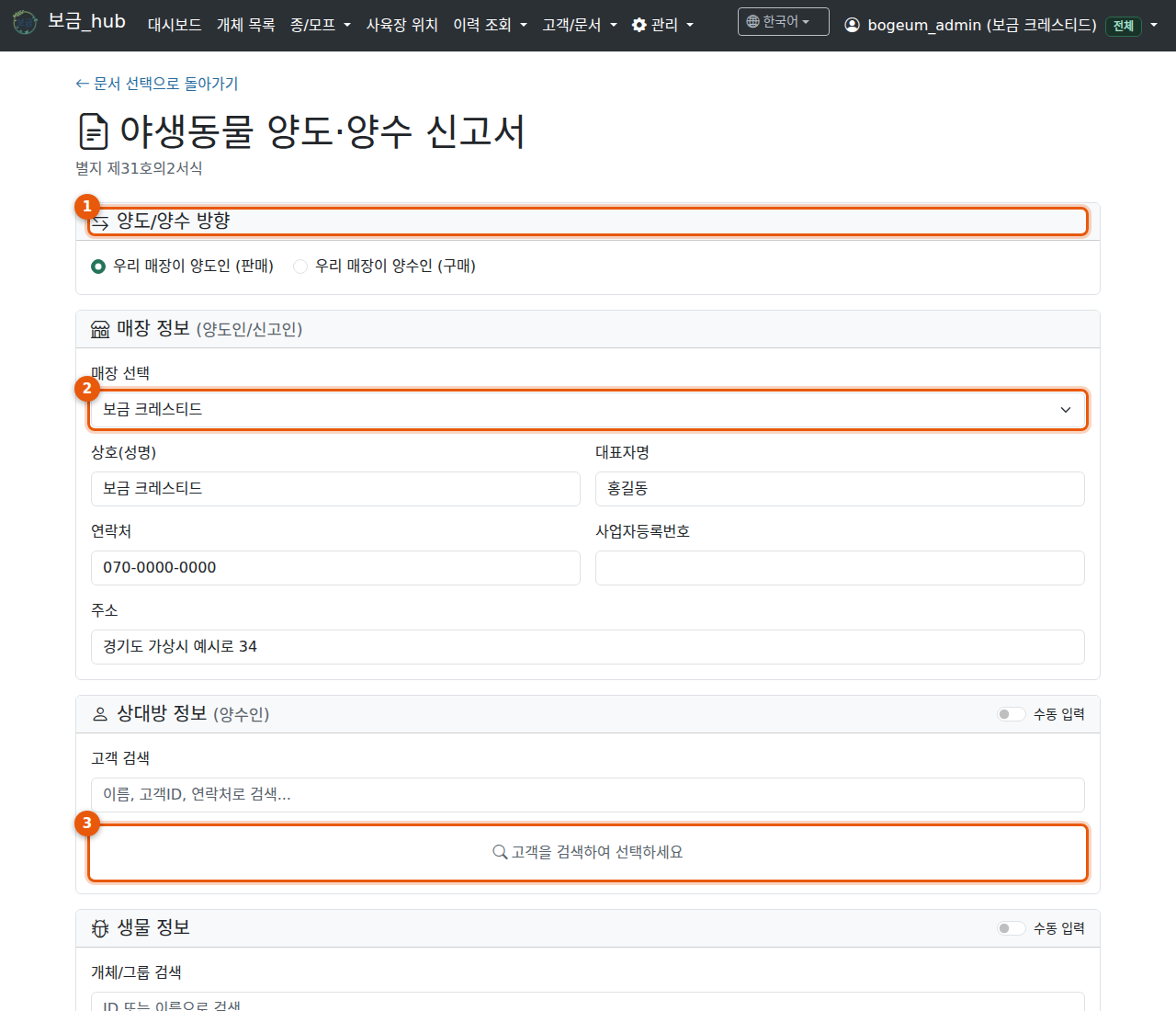
① 양도/양수 방향 — 우리 매장이 넘기는지(양도인), 받는지(양수인) 고릅니다.
② 매장 선택 — 고르면 상호, 대표자명, 연락처, 사업자등록번호, 주소가 아래에 자동으로 채워집니다.
③ 고객을 검색하여 선택하세요 — 등록한 고객을 고르면 상대방 정보가 채워집니다. 등록하지 않은 상대라면 오른쪽 수동 입력으로 직접 적을 수 있습니다.
💡 팁 자동으로 채워진 칸도 직접 고칠 수 있습니다. 서식에 적힌 내용은 이 문서에만 반영되고 매장·고객 정보 원본은 바뀌지 않습니다.
저장할 때 함께 처리되는 일 (양도 방향)
| 조건 | 결과 |
|---|---|
| 항상 | 문서 이력에 문서가 저장됨 |
| 고객을 선택했을 때 | 그 고객의 구매이력에 양도 거래가 자동 등록됨 |
| 재고 차감에 체크했을 때 | 개체 사육 종료, 그룹 수량 감소 |
이중 처리에 주의하세요. 이미 10.2 거래 등록하기로 양도 거래를 등록해 재고가 줄어든 상태라면, 문서 작성 때 재고 차감에 다시 체크하지 마세요. 구매이력도 중복으로 생기지 않았는지 고객 상세 화면에서 확인하세요.
11.4 폐사 신고서 만들기
문서 작성에서 종의 분류에 맞는 폐사(·질병) 신고서를 고릅니다.- 매장(신고인)과 대상 개체를 고릅니다.
- 폐사·질병 사유, 폐사 일자 등을 입력합니다. 국제적멸종위기종은 살아있는 것 / 죽은 것 / 부분 또는 파생물 구분을 확인합니다.
- 미리보기 / 인쇄 또는 PDF 다운로드를 누릅니다.
폐사 신고서를 작성해도 개체의 사육 종료는 자동으로 처리되지 않습니다. 개체 상세 화면에서 사육 종료를 진행하세요(🔒 관리자). 그룹이면 개체 수 관리에서 폐사를 기록합니다.
11.5 인쇄하기
- 미리보기 / 인쇄를 누르면 인쇄용 화면이 열립니다.
- 내용을 다시 확인한 뒤 브라우저의 인쇄 기능(Ctrl+P, Mac은 ⌘+P)으로 인쇄합니다.
- PDF 파일이 필요하면 PDF 다운로드를 누릅니다.
📱 앱에서 인쇄가 어렵다면 PDF 다운로드로 파일을 받아 공유하거나, PC 브라우저에서 문서 이력을 열어 인쇄하세요.
11.6 문서 이력과 다시 출력하기
고객/문서→문서 이력을 엽니다. (간결한 화면 모드: 문서도우미 → 문서 발급 이력)- 작성일, 문서 종류, 고객, 매장, 작성자를 확인합니다. 문서 종류로 필터할 수 있습니다.
- 다시 출력하려면 인쇄 또는 PDF를 누릅니다. 저장된 내용 그대로 다시 출력됩니다.
삭제 (🔒 관리자): 잘못 만든 문서는 문서 이력에서 삭제합니다. 문서를 삭제해도 자동 등록된 구매이력과 재고 변경은 되돌아가지 않습니다. 필요하면 10.3에서 구매이력을 따로 삭제하세요.