 보금_hub
8장. 번식과 혈통 관리하기
이 장에서는 부모 정보를 연결하고, 메이팅·산란을 기록하고, 혈통도와 가상교배로 다음 번식을 계획하는 방법을 설명합니다.
이용 조건
| 기능 | 요금제 |
|---|---|
| 부모 연결, 메이팅·산란 기록, 모프 도감 | 모든 요금제 |
| 혈통도 시각화, 근친 계수(COI), 가상교배 시뮬레이터, 역유전학 분석 | 💳 브리더 이상 (체험 기간 포함) |
모프 입력은 전체 모드와 공통 종(🌐)에서만 사용할 수 있습니다. (3.3)
8.1 부모 연결하기
- 자손 개체의 수정 화면을 엽니다.
- 3. 출생/혈통 및 사육 환경에서 부 개체와 모 개체를 고릅니다. 목록에는
개체 ID - 이름형식으로 표시되며 검색할 수 있습니다. - 저장을 누릅니다.
- 부모는 개별 개체로 등록되어 있어야 합니다. 사육 종료한 개체도 부모로 고를 수 있습니다.
- 부모를 연결해 두면 혈통도, 근친 계수, 자손 목록에 사용됩니다.
8.2 메이팅과 산란 기록하기
메이팅
- 수컷 또는 암컷의 상세 화면에서 브리딩 관리를 누릅니다.
- 활동 종류에서 메이팅을 고릅니다.
- 메이팅 상대를 고르고, 필요하면 메모를 적습니다.
- 기록 저장을 누릅니다.
상대가 개별 개체이면 상대의 활동 이력에도 같은 메이팅 기록이 자동으로 남습니다.
산란
- 암컷 상세 화면에서 브리딩 관리를 누릅니다.
- 활동 종류에서 산란을 고릅니다.
- 총 산란 수를 입력합니다. 무정란 수 (선택) 를 입력하면 유정란 수가 자동 계산됩니다.
- 기록 저장을 누릅니다.
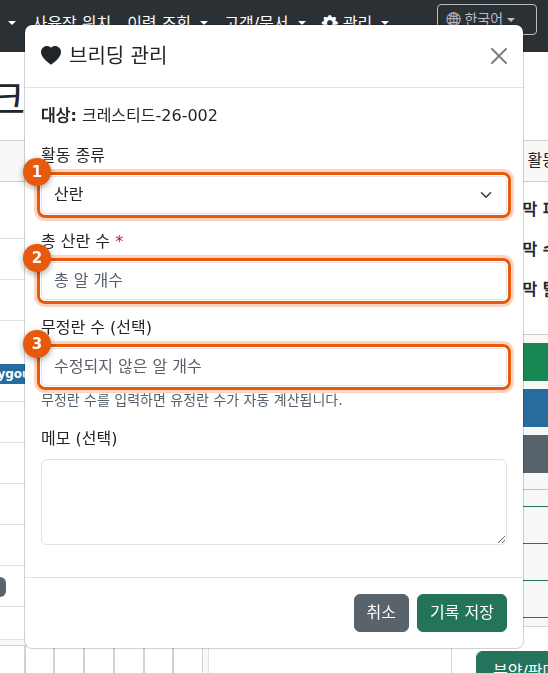
① 활동 종류에서 산란을 고르면 ② 총 산란 수와 ③ 무정란 수 (선택) 칸이 나타납니다. 무정란을 아직 모르면 비워 두고 나중에 메모로 남겨도 됩니다.
예시: 총 산란 수 2, 무정란 수 0 → 유정란 수 2
부화한 자손 등록하기
해칭 후에는 자손을 개별 개체 또는 그룹으로 등록합니다. 개별 개체로 등록할 때 부 개체와 모 개체를 함께 지정하세요. (3.3, 3.4)
8.3 모프 도감 보기
종/모프 → 모프 도감에서 종을 고르면 그 종의 모프 목록이 표시됩니다.
| 항목 | 내용 |
|---|---|
| 유전 방식 | 우성, 열성, 공동우성, 불완전우성, 다유전자성, 미확정 |
| 주의 표시 | 치사 슈퍼폼: 슈퍼폼이 생존하지 못하는 모프. 같은 모프끼리 교배하면 자손의 25%가 사망합니다. / 신경학적 증상과 연관된 모프 |
| 로커스·별명 | 같은 유전자 자리의 모프, 다른 이름 |
원하는 모프가 없으면 모프 추가 요청을 누릅니다.
8.4 혈통도 보기 (💳 브리더 이상)
종/모프→혈통도 시각화를 엽니다.- 혈통도를 볼 개체를 검색하거나 선택합니다.
- 부모 방향으로 탐색할 세대 수를 정하고 혈통도 생성을 누릅니다.
- 노드를 누르면 해당 개체의 상세 화면으로 이동합니다. 전체화면으로 크게 볼 수 있습니다.
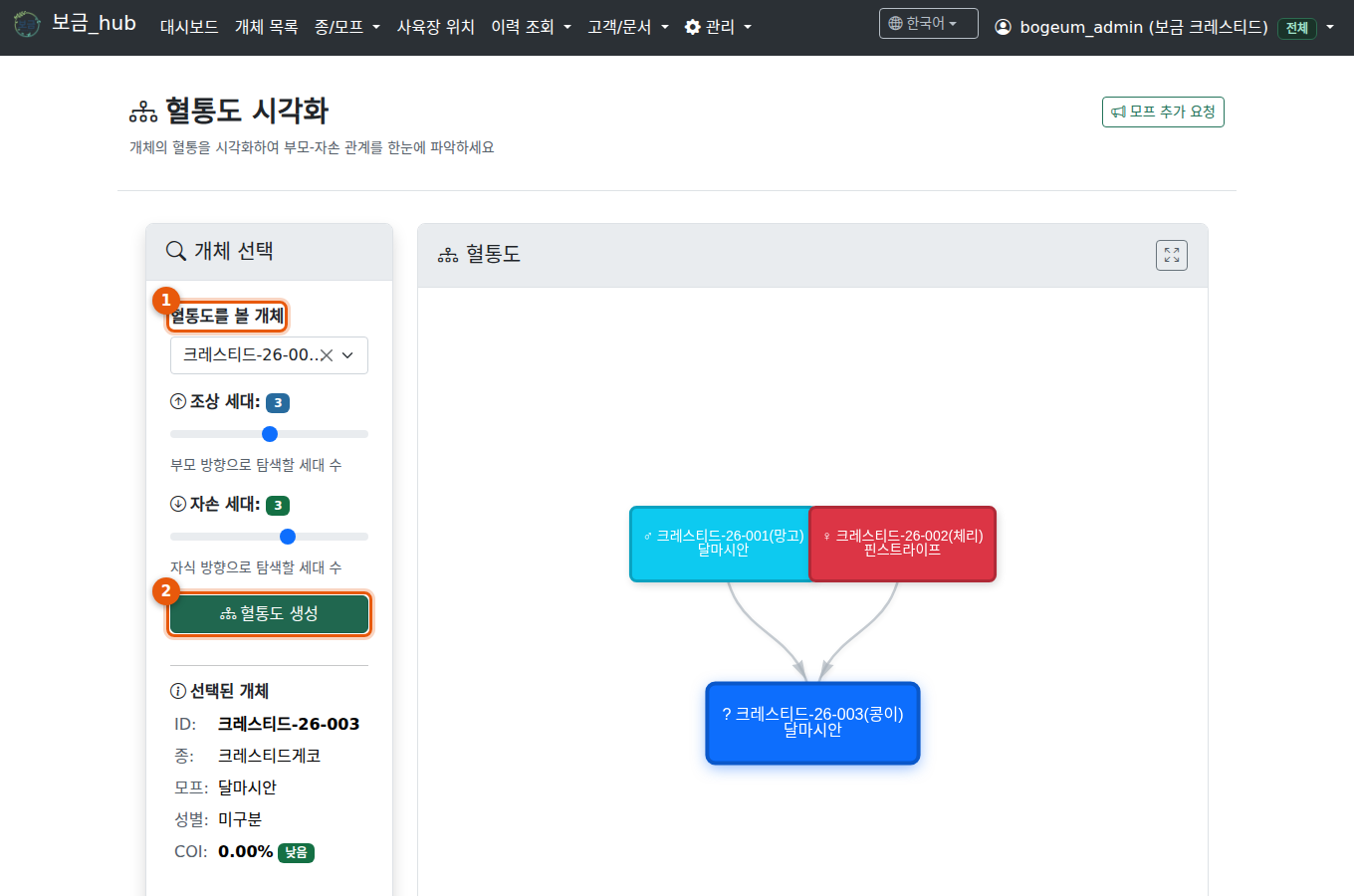
① 혈통도를 볼 개체 — ID나 이름으로 검색합니다. ② 혈통도 생성 — 오른쪽에 부모(위)와 자손(아래)이 선으로 연결되어 나타납니다. 예시에서는 망고(부)와 체리(모) 아래에 콩이가 표시됩니다.
근친 계수(COI) 읽기
개체 상세 화면의 근친 브리딩 계수 (COI) 는 부모 쪽 공통 조상을 바탕으로 계산한 값입니다.
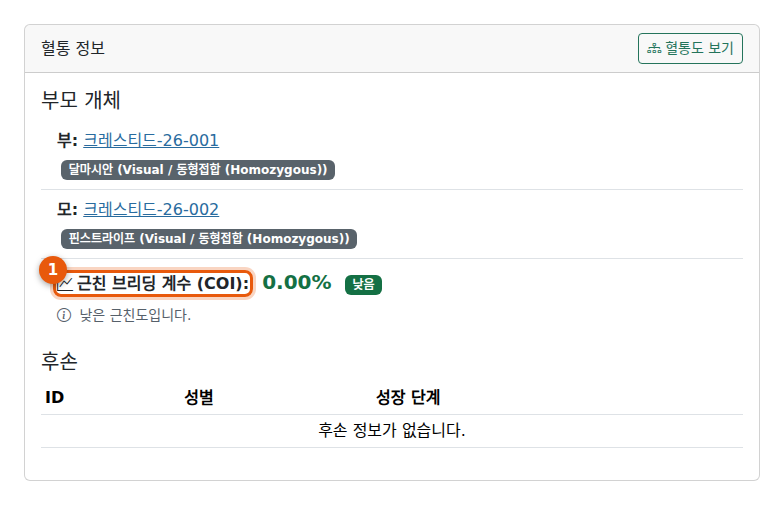
① 근친 브리딩 계수 (COI) — 숫자와 함께 수준(예: 낮음)과 설명이 표시됩니다. 같은 카드에서 부·모 개체와 각자의 모프도 확인할 수 있습니다.
| 화면 안내 | 의미 |
|---|---|
| 공통 조상이 없습니다. | 등록된 혈통 안에서 공통 조상이 없음 |
| 낮은 근친도입니다. | 일반적인 번식 관리 가능 |
| 중간 수준의 근친도입니다. | 주의해서 계획 |
| 높은 근친도입니다. | 신중한 브리딩 계획 필요 |
| 매우 높은 근친도입니다. | 브리딩 시 주의 필요 |
COI는 보금허브에 등록된 부모 정보만으로 계산합니다. 외부에서 들여온 개체의 조상이 등록되어 있지 않으면 실제보다 낮게 나올 수 있습니다.
8.5 가상교배 시뮬레이터 (💳 브리더 이상)
목적: 두 개체를 교배했을 때 나올 수 있는 자손의 모프 조합과 확률을 미리 봅니다.
시작 조건: 같은 공통 종의 수컷과 암컷이 모두 등록되어 있어야 합니다. (직접 입력 모드는 등록 개체 없이도 사용 가능)
종/모프→가상교배 시뮬레이터를 엽니다.- 브리딩할 종 선택에서 종을 고릅니다.
- 부모를 지정합니다.
- 등록된 개체에서 선택: 수컷과 암컷을 고르면 등록된 모프·유전자형이 자동으로 들어갑니다.
- 유전자형 직접 입력: 모프를 검색해 유전자형을 직접 입력합니다.
- 시뮬레이션을 실행합니다.
-
가능한 모프 조합 (확률 높은 순) 과 브리딩 조언을 확인합니다.
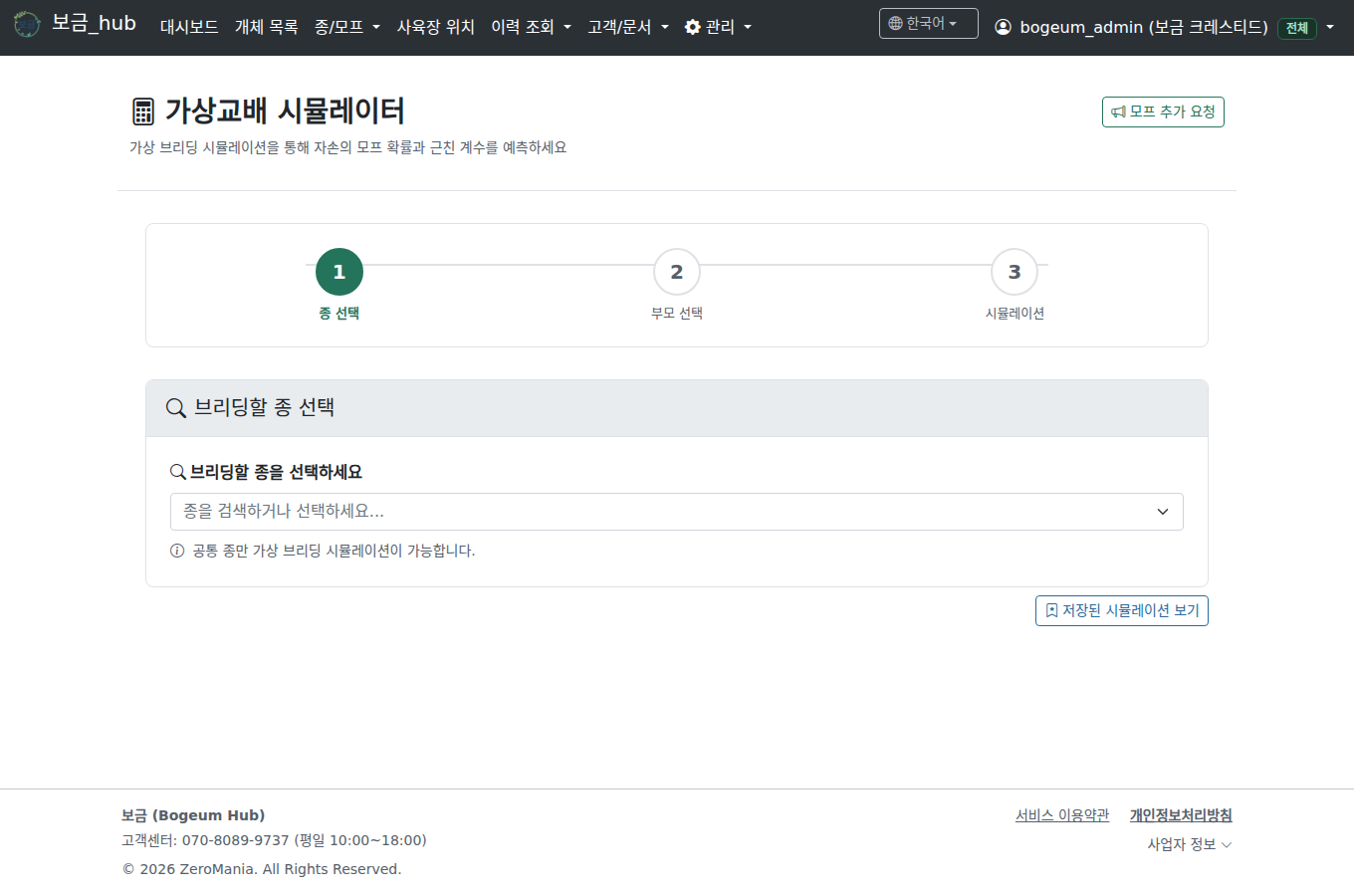
화면 위쪽 단계 표시(종 선택 → 부모 선택 → 시뮬레이션)를 따라 진행합니다. 첫 단계에서 브리딩할 종 선택을 고르면 다음 단계로 넘어갑니다.
6. 나중에 다시 보려면 저장하고, 저장된 시뮬레이션 보기에서 불러옵니다.
이지모드와 전문가모드: 이지모드는 결과를 간단히 보여 줍니다. 전문가모드에서는 부모의 대립유전자 조합을 표로 보여 주는 퍼넷 사각형 등 상세 분석을 확인할 수 있습니다.
결과를 해석할 때 주의할 점
- 결과는 이론적 확률이며 실제 결과는 다를 수 있습니다.
- 다유전자성 형질(체색, 크기 등)은 정확한 확률을 계산할 수 없어 안내 메시지만 표시됩니다.
- 같은 유전자형이라도 표현형의 정도가 다를 수 있습니다.
- 유전자가 있어도 표현형이 나타나지 않는 경우는 고려하지 않습니다.
- 성 연관 형질은 자손의 성별에 따라 확률을 나누어 계산합니다.
- 형제자매처럼 혈연 관계가 가까운 부모를 고르면 경고가 표시됩니다.
8.6 역유전학 분석 (💳 브리더 이상)
목적: 자손에게 나타난 형질로 부모의 유전자형을 거꾸로 추정합니다. 예를 들어 Het 여부를 판별(Proven Het)할 때 사용합니다.
종/모프→역유전학 분석을 엽니다.- 모프 이름과 유전 방식(우성, 열성, 공동우성)을 입력합니다.
- 알고 있다면 부(Sire) 알려진 유전자형과 모(Dam) 알려진 유전자형을 입력합니다. 모르면 모름을 고릅니다.
- 자손 결과를 1마리 이상 입력합니다. 각 자손마다 (표현형 발현) 또는 (미발현) 을 고릅니다.
- 역유전학 분석 실행을 누릅니다.
결과 읽기: 부모의 가능한 유전자형과 확률이 표시됩니다. 자손 수가 많을수록 추정이 정확해집니다. 확실하게 판별되면 확정! 으로 표시됩니다. 판별한 결과는 해당 부모 개체의 모프 확실성을 Het 증명됨으로 바꿔 기록해 두세요.