 보금_hub
5장. 목록 정리하고 자료 내보내기
등록한 개체가 많아지면 원하는 대상을 빠르게 찾고, 여러 대상을 한 번에 처리하는 일이 중요해집니다. 이 장에서는 검색·상세 조건·스마트 폴더·일괄 작업·엑셀 내보내기를 설명합니다.
5.1 목록 종류 고르기
개체 목록(쉬운 모드: 내 생물 목록) 왼쪽(모바일은 위쪽)의 보기 옵션에서 목록을 고릅니다.
| 목록 | 보이는 대상 |
|---|---|
| 사육중인 개체 (쉬운 모드: 내 생물 (사육중)) | 사육 중인 개별 개체와 그룹을 함께. 목록의 타입 열에 개별/그룹이 표시됩니다. |
| 사육 종료 | 사육 종료된 개체·그룹 (판매, 폐사 등) |
| 스마트 폴더 | 저장해 둔 조건에 맞는 대상 (5.4) |
개별 개체나 그룹만 보고 싶다면 상세 검색에서 개체 유형 조건을 추가합니다.
간결한 화면 모드에서는 전체 개체에서 같은 내용을 확인합니다.
5.2 검색하고 조건으로 좁히기
빠른 검색
목록 위쪽 ID 또는 종 이름으로 검색 칸에 입력하고 검색을 누릅니다.
상세 검색
여러 조건을 조합해 찾을 때 사용합니다.
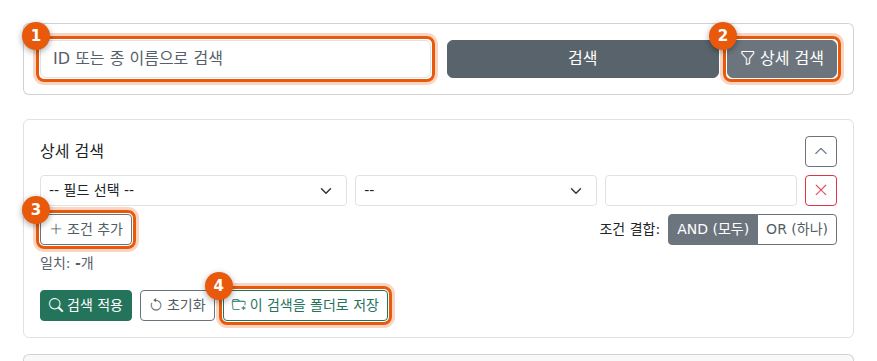
① 검색창 — ID나 종 이름 일부만 입력해도 찾습니다.
② 상세 검색 — 누르면 아래에 조건 입력 영역이 열립니다.
③ 조건 추가 — 조건 줄을 하나 더 만듭니다.
④ 이 검색을 폴더로 저장 — 지금 조건을 스마트 폴더로 저장합니다.
- 목록에서 상세 검색을 누릅니다.
-
조건 추가를 눌러 항목, 연산자, 값을 고릅니다. 예:
종같음크레스티드 게코,성별같음암 ♀고를 수 있는 항목: 개체 유형, ID, 이름, 종, 성별, 성장 단계, 사육장 위치, 모프, 판매 상태, 쇼룸 공개, 분양 여부, 출생일, 마지막 피딩일, 마지막 수분공급일, 마지막 탈피일, 부 개체 있음, 모 개체 있음, 수량
3. 조건이 여러 개면 AND (모두) 또는 OR (하나) 를 고릅니다.
4. 검색 적용을 누르고 결과를 확인합니다. 조건을 모두 지우려면 초기화를 누릅니다.
예시: 10월 19일 이전에 마지막으로 피딩한 암컷 크레스티드 게코 찾기 → 종 같음 크레스티드 게코, 성별 같음 암 ♀, 마지막 피딩일 이전 2026-10-19 를 AND (모두) 로 조합
5.3 여러 대상을 한 번에 처리하기
시작 조건: 모든 사용자
-
목록에서 처리할 대상 앞의 체크 상자를 선택합니다. 목록 위쪽에 “N개 선택됨” 막대가 나타납니다.
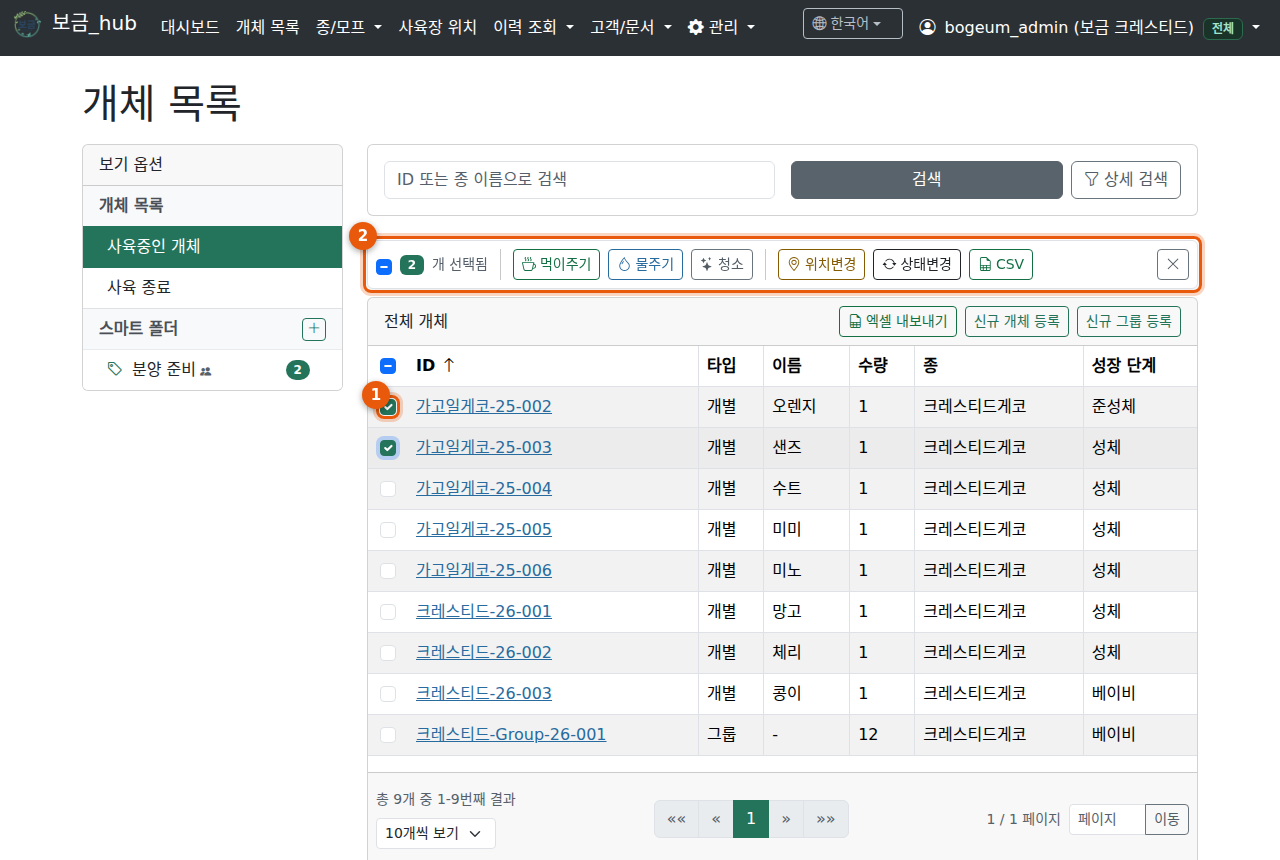
① 체크 상자 — 처리할 대상을 고릅니다. 표 머리글의 체크 상자를 누르면 현재 페이지 전체가 선택됩니다.
② 일괄 작업 막대 — 선택한 수와 실행할 수 있는 작업이 표시됩니다. 오른쪽 × 를 누르면 선택이 풀립니다.
2. 실행할 작업을 누릅니다.기존 화면 버튼 간결한 화면 모드 작업 이름 결과 먹이주기 피딩 기록 선택한 모든 대상에 피딩 기록, 마지막 피딩일 갱신 물주기 수분 공급 기록 수분 공급 기록, 마지막 수분 공급일 갱신 청소 클리닝 기록 클리닝 기록 위치변경 사육장 위치 변경 선택한 대상을 같은 위치로 이동 (위치 이력에 남음) 상태변경 성장 단계 변경 선택한 대상의 성장 단계를 같은 값으로 변경 — 쇼룸 공개 설정 선택한 대상을 쇼룸에 공개 또는 비공개 CSV — 선택한 대상만 CSV 파일로 내려받기 -
일괄 작업 확인 창에서 대상 수와 작업을 확인하고 확인을 누릅니다.
완료 확인: 성공 알림이 표시되고 목록이 새로 고쳐집니다. 기록은 이력 조회 → 관리 활동 이력에서 확인합니다.
수정·복구: 일괄 작업으로 남긴 기록도 하나씩 삭제해야 합니다(🔒 관리자). 실행 전에 선택한 대상 수를 꼭 확인하세요.
5.4 스마트 폴더로 자주 쓰는 조건 저장하기
스마트 폴더는 검색 조건을 저장한 폴더입니다. 폴더를 열 때마다 그 시점의 데이터로 다시 찾으므로, 조건에 맞는 개체가 새로 생기면 자동으로 포함됩니다.
만들기
- 목록에서 검색이나 상세 조건을 적용합니다.
- 이 검색을 폴더로 저장을 누릅니다. (또는 스마트 폴더 영역의 새 폴더 추가)
- 폴더 이름과 아이콘을 정합니다.
-
팀원과 함께 보려면 테넌트 전체 공유를 켭니다. 켜면 관리 공간의 모든 사용자가 이 폴더를 볼 수 있습니다.
💡 팁 저장한 폴더는 목록 왼쪽 스마트 폴더 아래에 나타나고, 오른쪽 숫자는 지금 조건에 맞는 대상 수입니다. 위 화면의 「분양 준비」 폴더가 예시입니다.
-
저장합니다.
예시 폴더
- 「분양 준비」: 성장 단계 같음
아성체, 분양 여부 같음예 - 「랙 A」: 사육장 위치 같음
랙 A
수정·삭제 권한
| 폴더 | 수정·삭제할 수 있는 사람 |
|---|---|
| 내가 만든 폴더 | 나 |
| 공유 폴더 | 만든 사람, 🔒 관리자 |
5.5 엑셀·CSV로 내보내기
| 내보낼 자료 | 위치 | 형식 |
|---|---|---|
| 개체·그룹 목록 | 개체 목록 → 엑셀 내보내기 |
XLSX |
| 선택한 대상만 | 일괄 작업 막대 → CSV | CSV |
| 관리 활동 이력 | 이력 조회 → 관리 활동 이력 → 내보내기 |
CSV |
| 사육장 위치 | 사육장 위치 → CSV 내보내기 |
CSV |
| 종 목록 | 종 관리 → 내보내기 |
CSV |
| 간결한 화면 모드 | 전체 개체 → 검색 결과 XLSX / 개별 CSV / 그룹 CSV, 전체 활동 내역 → 현재 조건 CSV | XLSX, CSV |
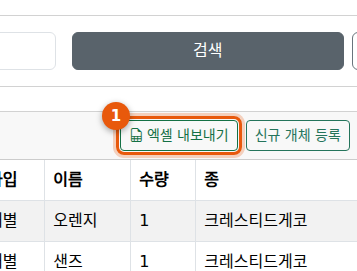
① 엑셀 내보내기 — 목록 표 오른쪽 위에 있습니다.
필터를 적용한 채로 내보내기
- 목록에서 검색어와 상세 조건을 적용합니다.
- 엑셀 내보내기를 누릅니다.
- 현재 페이지만 내보내기를 체크하면 지금 보이는 페이지만, 체크하지 않으면 검색·필터 조건에 맞는 전체 데이터를 내보냅니다.
- 파일 이름은
list_YYYYMMDD.xlsx형식입니다.
내보낸 파일에는 고객 정보나 분양가가 포함될 수 있습니다. 외부에 공유하기 전에 내용을 확인하세요.
5.6 사육 종료 대상 찾기와 되살리기
사육 종료한 대상은 사육 종료 목록에서 찾습니다. 잘못 종료했다면 상세 화면에서 복원합니다(🔒 관리자). 자세한 내용은 3.6 사육 종료와 복원을 참고하세요.