 보금_hub
6장. 사육장 위치와 QR 활용하기
실제 사육실의 랙과 사육장을 보금허브의 배치도(맵)로 옮겨 두면, 어느 칸에 누가 있는지 한눈에 볼 수 있습니다. 사육장에 QR 라벨을 붙이면 휴대폰으로 스캔해 바로 상세 화면을 열거나 기록을 남길 수 있습니다.
6.1 사육장 위치 등록하기
배치도 크기 정하기 (🔒 관리자)
관리→환경설정→ 사육장 맵 탭을 엽니다.- 사육장 맵 세로 칸 수 (Rows) 와 가로 칸 수 (Cols) 를 정합니다. 기본값은 세로 12칸, 가로 8칸이며 각각 최대 50칸입니다.
- 저장을 누릅니다.
사육장 추가하기 (🔒 관리자)
위치 정보의 구성
| 항목 | 설명 | 예시 |
|---|---|---|
| 좌표 | 층(floor), 행(row), 열(col). 모두 1부터 시작 | 1층 2행 3열 |
| 위치 ID | 좌표로 자동 생성되는 고유 ID. 1층은 F층-R행-C열, 2층 이상은 1층 ID-층F |
F1-R2-C3, F1-R2-C3-2F |
| 이름 | 사용자가 부르는 이름 (필수) | 렉장-01 |
실행 순서
사육장 위치를 엽니다.- 사육장 추가 모드를 켭니다.
- 빈 칸을 누르면 1층 사육장을 만드는 신규 사육장 추가 창이 열립니다.
- 이름을 입력합니다. 여러 칸을 차지하는 큰 사육장이면 크기(예: 가로 2칸, 가로 3칸 × 세로 2칸)를 고릅니다.
- 여러 층으로 된 랙이면 층 수를 입력합니다. 예: 7을 입력하면 1~7층이 한 번에 만들어집니다. (1~10층)
- 저장합니다.
이미 있는 사육장 위에 층 추가하기: 사육장 추가 모드에서 기존 사육장이 있는 칸을 누르면 그 위에 층을 추가할 수 있습니다. 크기와 이름은 1층 정보가 자동으로 적용됩니다.
비활성 영역 표시하기: 기둥, 벽, 작업대처럼 사육장을 놓을 수 없는 칸은 비활성 영역으로 표시합니다. 비활성 영역에는 개체를 배치할 수 없습니다.
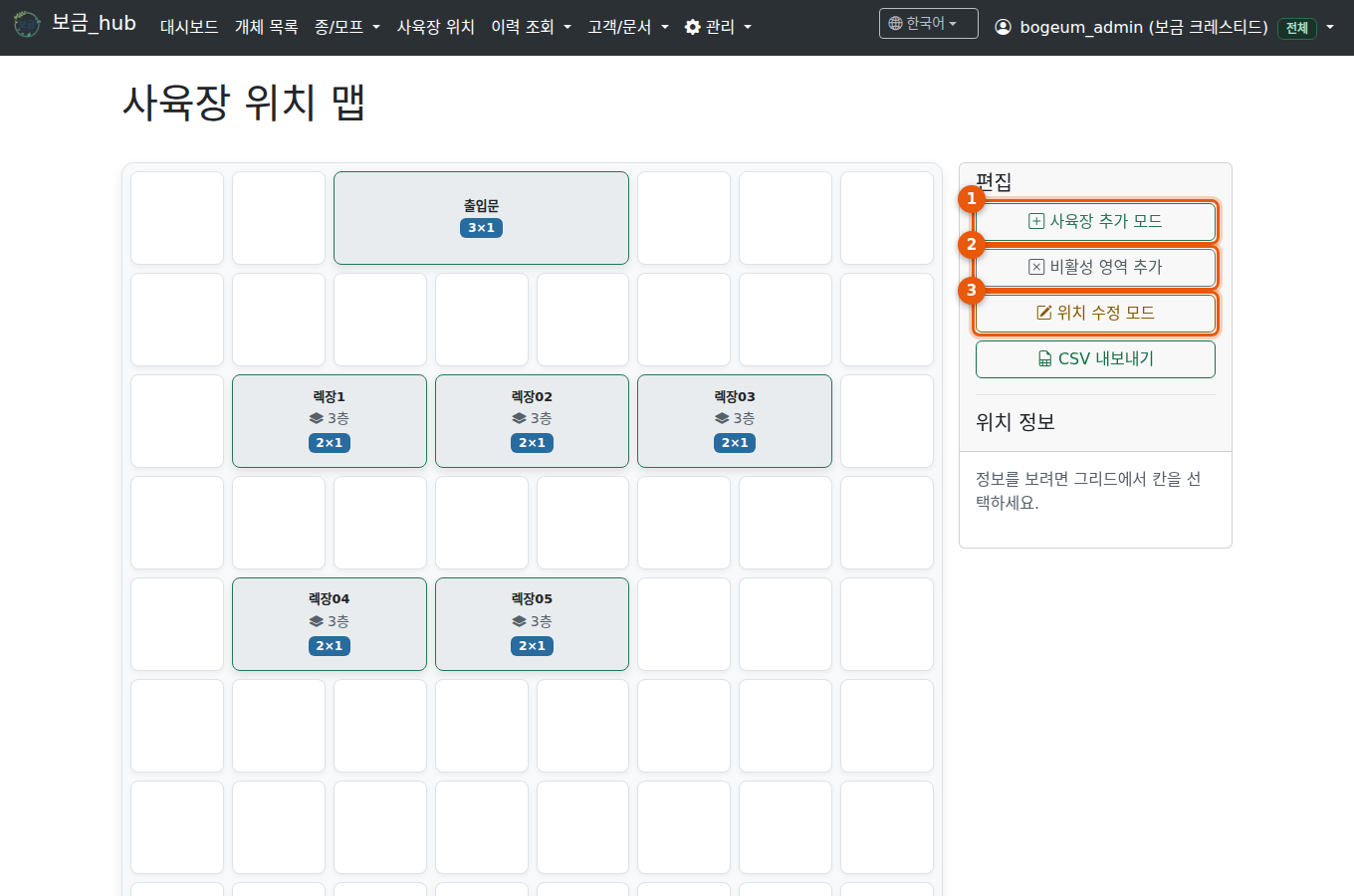
① 사육장 추가 모드 — 켜고 빈 칸을 누르면 사육장을 만듭니다.
② 비활성 영역 추가 — 기둥·벽처럼 사육장을 놓을 수 없는 칸을 표시합니다.
③ 위치 수정 모드 — 사육장을 끌어 옮기거나 이름을 바꿉니다.
칸 안의 이름(예: 렉장1)과 층 표시를 누르면 오른쪽 위치 정보에 그 칸에 있는 개체가 나타납니다.
💡 팁 실제 사육실을 위에서 내려다본 모양대로 칸을 배치하면, 팀원이 처음 와도 맵만 보고 사육장을 찾을 수 있습니다.
사육장 옮기기·이름 바꾸기·삭제하기 (🔒 관리자)
- 위치 수정 모드를 켭니다.
- 사육장을 끌어 다른 칸으로 옮기거나, 칸을 눌러 편집에서 이름을 바꿉니다.
- 삭제하려면 칸을 눌러 삭제를 선택하고 확인합니다.
삭제할 수 없는 경우
개체나 그룹이 배치된 위치(또는 층)는 삭제할 수 없습니다. 먼저 해당 위치의 개체·그룹을 다른 위치로 옮기거나 사육을 종료하세요. 위치 삭제는 되돌릴 수 없습니다.
6.2 개체를 위치에 배치하고 옮기기
시작 조건: 모든 사용자. 위치가 미리 등록되어 있어야 합니다.
| 방법 | 순서 |
|---|---|
| 한 마리 | 개체·그룹 수정 화면 → 사육장 위치에서 사육장을 눌러 선택 → 저장 |
| 여러 마리 | 개체 목록에서 대상을 체크 → 위치변경 → 위치 선택 → 확인 |
| 간결한 화면 모드 | 대상 상세 → 정보 수정, 또는 전체 개체에서 일괄 작업 → 사육장 위치 변경 |
위치를 바꾸면 개체 상세 화면의 위치 이력에 이전 위치, 새 위치, 바꾼 사람, 시각이 남습니다. 최근 10개 이력이 표시됩니다.
6.3 위치별로 개체 확인하기
사육장 위치에서 확인할 칸을 누릅니다.- 오른쪽(모바일은 아래쪽) 위치 정보에 그 칸의 층별 개체/그룹 목록이 표시됩니다.
- 층이 여러 개면 층 선택에서 원하는 층을 고르거나 모든 층을 봅니다.
위치 목록 전체를 파일로 받으려면 CSV 내보내기를 누릅니다.
6.4 QR 라벨 출력하고 붙이기
목적: 개체·그룹마다 상세 화면으로 연결되는 QR 라벨을 출력합니다.
시작 조건: 모든 사용자. 🖥 PC와 라벨 프린터 또는 일반 프린터 권장
이동 경로: 관리 → 도구 → QR 코드 출력
실행 순서
-
설정 및 대상 선택에서 라벨 용지를 고릅니다.
용지 칸 수 Formtec 3107 (2×8) 추천 16칸 Formtec 3114 / 3109 / 3108 8 / 10 / 14칸 Formtec 3212 / 3110 / 3104 12 / 21 / 24칸 Formtec 3102 / 3120 40 / 52칸 커스텀 (작게·중간·크게), 사용자 정의 (직접 입력) 직접 지정 -
라벨에 표시할 정보를 고릅니다.
- 출력 대상 선택에서 대상을 고릅니다. ID, 이름, 종으로 검색할 수 있으며, 전체 출력 모드를 켜면 모든 생물과 그룹이 선택됩니다.
- 다음 단계: 출력 → 을 누릅니다.
- 미리보기 및 출력 단계에서 미리보기 생성을 눌러 확인한 뒤 PDF 생성 및 인쇄를 누릅니다. PDF 파일이 내려받아지면 열어서 인쇄합니다.
- 라벨을 해당 사육장에 붙입니다.
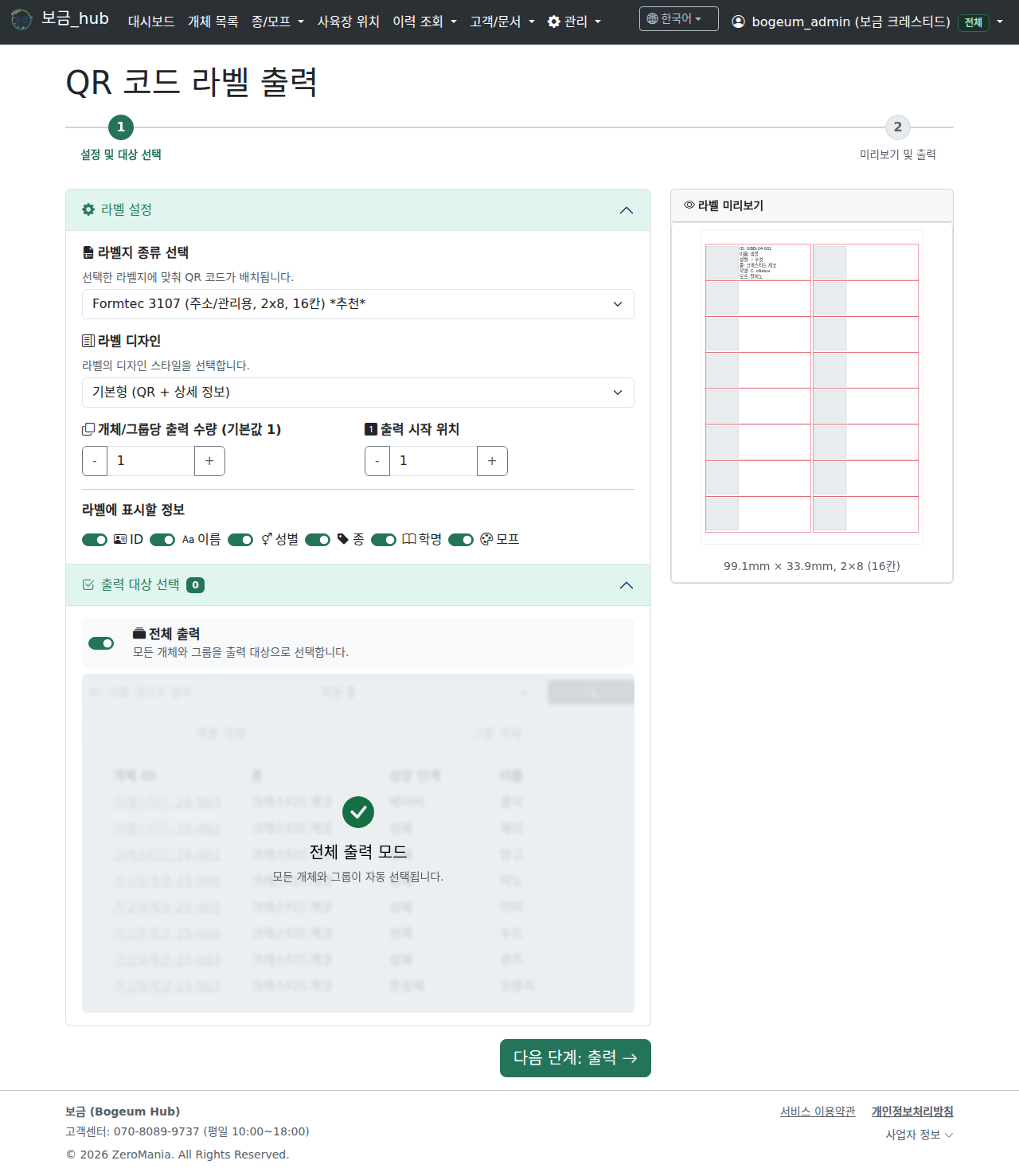
화면은 두 단계로 나뉩니다. 왼쪽에서 라벨지 종류 선택, 라벨 디자인, 라벨에 표시할 정보를 고르고 아래 출력 대상 선택에서 대상을 정합니다. 오른쪽 라벨 미리보기에서 용지에 어떻게 배치되는지 바로 확인할 수 있습니다. 오른쪽 아래 다음 단계: 출력 → 을 누르면 두 번째 단계로 넘어갑니다.
💡 팁 라벨 한 장에 여러 개를 붙이다 남은 칸이 있다면 출력 시작 위치를 바꿔 남은 칸부터 인쇄할 수 있습니다.
한 장씩 받기: 개체 상세 화면의 QR 코드 버튼을 누르면 그 개체의 QR 이미지를 받을 수 있습니다.
QR을 스캔하면 열리는 화면
| 스캔한 사람 | 열리는 화면 |
|---|---|
| 로그인한 관리 공간 사용자 | 해당 개체·그룹의 상세 화면 |
| 로그인하지 않은 방문자, 쇼룸에 공개된 대상 | 쇼룸 상세 화면 |
| 로그인하지 않은 방문자, 비공개 대상 | 쇼룸 홈 (“비공개 개체입니다” 안내) |
따라서 분양 행사 등에서 QR을 보여 줄 때는 해당 개체를 미리 쇼룸에 공개해 두세요. (9장)
6.5 QR로 바로 기록하기
목적: 사육장 앞에서 QR을 연속으로 스캔해 피딩·물주기·클리닝을 기록합니다.
시작 조건: 모든 사용자. 카메라가 있는 휴대폰
이동 경로
- 🖥 브라우저:
관리→도구→ QR 퀵 스캐너 (모바일 화면에서는 위쪽 QR 버튼) - 📱 앱: 위쪽 QR 버튼
- 간결한 화면 모드: QR 퀵 스캐너
실행 순서
-
피딩, 물주기, 클리닝 중 기록할 모드를 고릅니다. 모드를 고르면 카메라가 켜집니다.
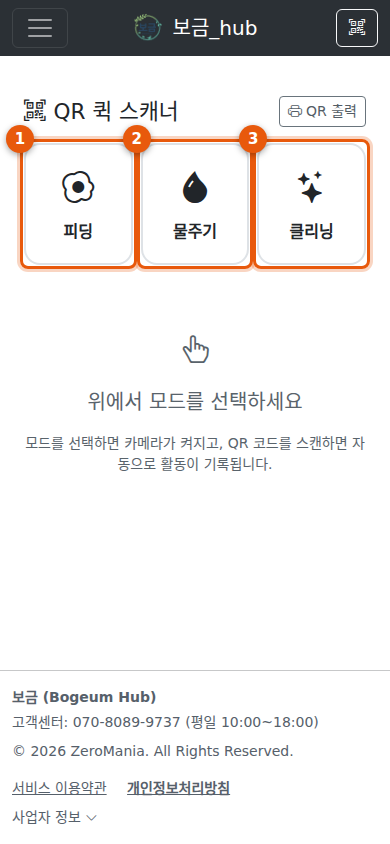
① 피딩 ② 물주기 ③ 클리닝 — 한 번 고른 모드는 스캐너를 끌 때까지 유지됩니다. 예를 들어 피딩을 고르고 랙을 따라 QR을 차례로 비추면 사육장마다 피딩이 기록됩니다.
2. 처음이라면 브라우저의 카메라 권한 요청을 허용합니다.
3. 사육장의 QR을 비춥니다. 인식되면 선택한 활동이 바로 기록되고 스캔 이력에 추가됩니다.
4. 다음 사육장의 QR을 이어서 비춥니다.
5. 끝나면 스캐너 종료를 누릅니다.
완료 확인: 화면의 스캔 이력과 개체 상세 화면의 활동 이력에서 확인합니다.
잘 안 될 때
- “카메라 접근 실패. 권한을 확인하세요.” → 브라우저·앱 설정에서 카메라 권한을 허용합니다.
- “인식할 수 없는 QR 코드입니다” → 보금허브에서 출력한 QR인지, 다른 관리 공간의 QR이 아닌지 확인합니다.
- 자세한 해결 순서는 15장을 참고하세요.