 보금_hub
12장. 재고와 용품 관리하기
이 장에서는 그룹 수량을 바꾸는 여러 방법의 차이, 실재고·여유재고·판매 가능 재고의 의미, 용품(사료·장비 등)의 옵션별 재고 관리 방법을 설명합니다.
이용 조건
| 기능 | 요금제 | 권한 |
|---|---|---|
| 그룹의 분양/판매·폐사 기록 | 모든 요금제 | 모든 사용자 |
| 그룹의 수량 조정 기록 | 모든 요금제 | 🔒 관리자 |
| 여유재고 설정, 재고 동기화 화면의 재고 조정 | 💳 비즈니스 | 🔒 관리자 |
| 용품 재고 조회 | 💳 비즈니스 | 모든 사용자 (읽기 전용) |
| 용품 등록·수정·실재고 조정·엑셀 일괄 등록 | 💳 비즈니스 | 🔒 관리자 |
체험 기간에는 요금제와 관계없이 모든 기능을 사용할 수 있습니다.
12.1 재고 숫자의 의미
| 숫자 | 뜻 | 바뀌는 시점 |
|---|---|---|
| 실재고 | 보금허브에 기록된 실제 수량. 그룹은 개체 수, 용품은 옵션별 실재고, 사육 중인 개별 개체는 1 | 판매·폐사·수량 조정 기록, 거래 등록, 판매채널 주문 처리 시 |
| 여유재고 | 판매채널에 내보내지 않고 남겨 둘 최소 수량 | 관리자가 사유와 함께 바꿀 때 |
| 판매 가능 재고 | 판매채널에 보낼 수량. 실재고 − 여유재고 (0 미만이면 0) | 실재고나 여유재고, 판매 상태가 바뀔 때 |
| 채널 확인 재고 | 판매채널(쇼핑몰)에서 마지막으로 확인한 수량. 확인 시각이 함께 표시됨 | 재고 동기화를 실행하거나 채널 수량을 새로 확인할 때 |
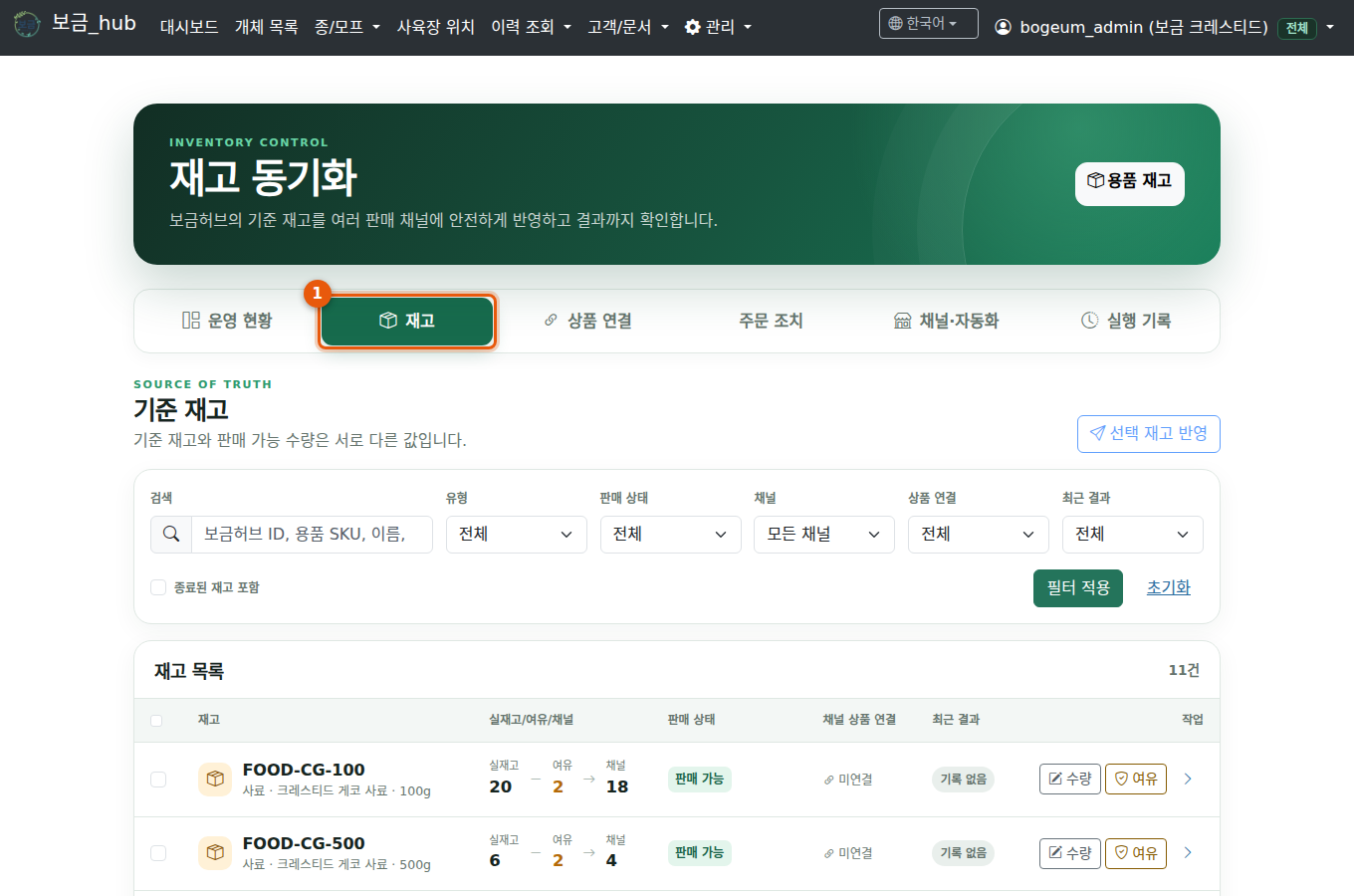
① 재고 탭 — 개체·그룹·용품이 한 표에 모여 있습니다. 각 줄에서 실재고, 여유재고, 판매 가능 재고, 채널 상태를 나란히 비교할 수 있습니다. (💳 비즈니스)
판매 가능 재고가 0이 되는 경우
수량이 남아 있어도 다음 조건이면 판매 가능 재고는 0입니다.
| 대상 | 판매 가능 재고 계산 |
|---|---|
| 개별 개체 | 사육 중이고 판매채널 연동 상태가 판매채널 연동이면 1, 아니면 0 |
| 그룹 | 사육 중이고 판매채널 연동이면 개체 수 − 여유재고, 아니면 0 |
| 용품 옵션 | 상품과 옵션이 모두 판매 활성이면 실재고 − 여유재고, 아니면 0 |
예시
| 그룹 | 개체 수 | 여유재고 | 판매채널 연동 상태 | 판매 가능 재고 |
|---|---|---|---|---|
| 크레스티드 베이비 A | 12 | 2 | 판매채널 연동 | 10 |
| 크레스티드 베이비 B | 12 | 2 | 예약 중 | 0 |
| 크레스티드 베이비 C | 1 | 2 | 판매채널 연동 | 0 |
판매 가능 재고는 연결된 모든 판매채널에 같은 값으로 적용됩니다. 채널별로 수량을 나누어 배분하지 않습니다.
12.2 그룹 수량 바꾸기
그룹을 등록한 뒤에는 수정 화면에서 개체 수를 바꿀 수 없습니다. 수량이 바뀐 이유에 맞는 방법을 고르세요.
| 상황 | 방법 | 권한 | 기록 |
|---|---|---|---|
| 분양·판매 | 그룹 상세 → 개체 수 관리 → 분양/판매 | 모든 사용자 | 분양/판매 -N |
| 고객에게 양도 (고객 기록 포함) | 10.2 거래 등록 | 모든 사용자 | 분양/판매 -N + 구매이력 |
| 폐사 | 개체 수 관리 → 폐사 | 모든 사용자 | 폐사 -N |
| 실사 결과 맞추기, 입고, 기타 | 개체 수 관리 → 수량 조정 (사유 필수) | 🔒 관리자 | 수량 조정 ±N |
| 판매채널 주문 | 자동 처리 (13장) | — | 주문 기록 |
쉬운 모드에서는 개체 수 관리 버튼이 마릿수 변경으로 표시됩니다.
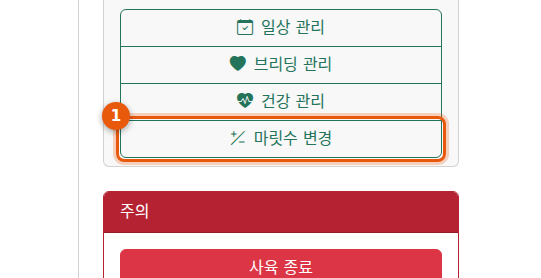
수량 조정하기 (🔒 관리자)
- 그룹 상세 화면에서 개체 수 관리를 누릅니다.
- 활동 종류에서 수량 조정을 고릅니다.
-
입력 모드 스위치로 입력 방식을 고릅니다.
입력 모드 입력 예시 (현재 12마리) 현재 수량 (스위치 왼쪽, 기본) 변경 후 현재 수량에 맞출 총 개체 수 10 입력 → 10마리 변경 수량 (스위치 오른쪽) 늘리거나 줄일 수 + 조정 타입(증가/감소) 감소 2 입력 → 10마리 -
변경 사유 (필수) 에 이유를 적습니다. 사유가 없으면 저장되지 않습니다. 예: 「10/26 실사 결과 2마리 부족」
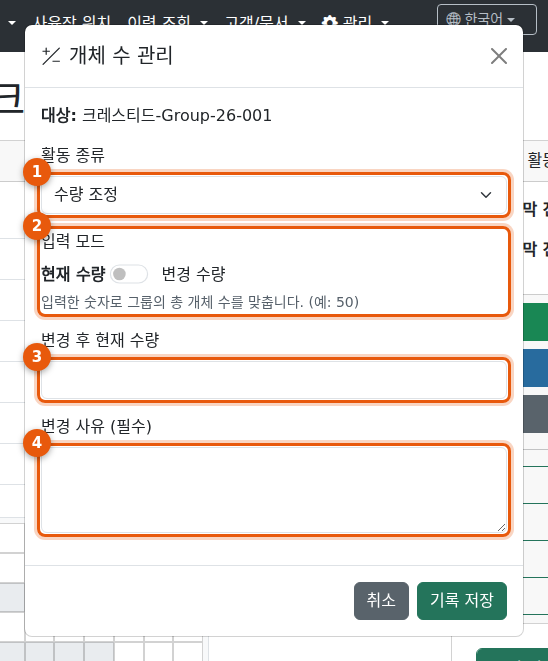
① 활동 종류 — 수량 조정을 고르면 아래 칸들이 나타납니다. (분양/판매, 폐사는 수량만 입력)
② 입력 모드 — 스위치를 켜면 변경 수량 방식으로 바뀝니다. 아래 회색 설명이 함께 바뀌니 확인하세요.
③ 수량 칸 — 현재 수량 모드에서는 맞출 총 개체 수를 입력합니다.
④ 변경 사유 (필수)💡 팁 실사를 마친 직후라면 현재 수량 모드가 편합니다. 센 숫자를 그대로 넣으면 차이는 보금허브가 계산해 기록합니다.
-
기록 저장을 누릅니다.
완료 확인: 그룹 상세의 개체 수가 바뀌고, 활동 이력에 수량 조정 기록(증가/감소 수량, 결과 수량, 사유)이 남습니다.
알아 두세요
- 화면을 연 뒤 다른 사람이 수량을 바꿨다면 “다른 작업으로 수량이 변경되었습니다. 새로고침 후 다시 입력해주세요.”가 표시됩니다. 새로 고친 뒤 다시 입력하세요.
- 판매·폐사 수량이 현재 개체 수보다 많으면 저장되지 않습니다.
- 저장 후 개체 수가 0이 되면 “개체 수가 0이 됩니다. 사육 종료 처리하시겠습니까?”라고 묻습니다. 확인하면 기록과 함께 사육 종료되고, 취소하면 저장되지 않습니다.
잘못 기록했을 때
| 실수 | 바로잡는 방법 |
|---|---|
| 판매·폐사·수량 조정 기록을 잘못 남김 | 🔒 관리자가 해당 기록을 삭제 → 그만큼 수량이 되돌아감 |
| 거래 등록의 수량을 잘못 입력 | 거래를 삭제 후 다시 등록 (수정은 재고를 다시 계산하지 않음, 10.3) |
| 기록 삭제가 어려운 경우 | 수량 조정으로 맞추고 메모에 정정 사유를 적음 |
12.3 여유재고 정하기 (💳 비즈니스, 🔒 관리자)
관리→외부 채널 연동→재고 동기화를 엽니다. (간결한 화면 모드: 재고 동기화 또는 대상 상세 → 여유재고)- 대상을 찾아 여유재고를 입력합니다.
- 설정 사유를 입력합니다(500자 이하). 예: 「번식용 2마리 보유」
- 저장합니다. 판매 가능 재고가 다시 계산되고, 연결된 판매채널에 반영이 예약됩니다.
12.4 용품 등록하기 (💳 비즈니스, 🔒 관리자)
용품은 상품과 옵션으로 관리합니다. 상품명·카테고리·브랜드는 옵션들이 함께 쓰고, 재고는 용량·크기·색상 같은 옵션별로 따로 관리합니다. 옵션이 없는 상품도 기본 옵션 한 건으로 등록합니다.
| 항목 | 설명 |
|---|---|
| 상품명, 카테고리, 브랜드, 설명 | 상품 공통 정보 |
| 내부 SKU | 보금허브 안에서 옵션을 구분하는 고유 코드. 대소문자만 다른 SKU도 중복으로 처리 |
| 옵션명, 바코드 | 옵션 정보 |
| 실재고, 여유재고 | 옵션별 수량 |
| 판매 활성 | 상품 전체 / 옵션별로 채널 판매 여부 |
한 건씩 등록: 관리 → 외부 채널 연동 → 용품 재고 → 용품·옵션 등록
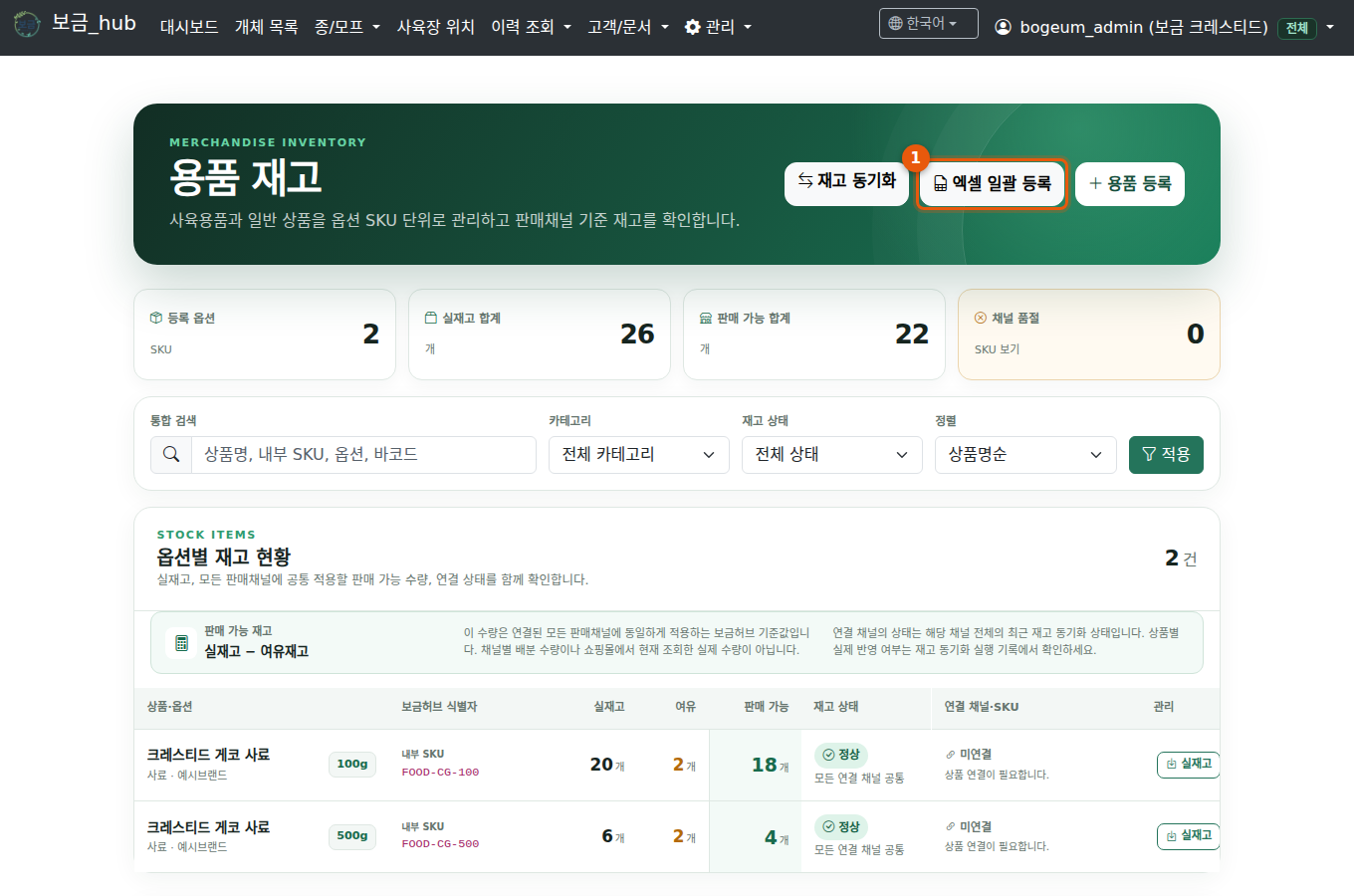
위쪽 요약 카드에서 옵션 수와 실재고·판매 가능 재고 합계를 확인하고, 아래 옵션별 재고 현황에서 옵션마다 실재고, 여유재고, 판매 가능 재고, 연결된 채널을 봅니다. ① 엑셀 일괄 등록은 오른쪽 위 버튼 묶음에 있습니다.
판매채널 SKU는 등록 후 상품 연결 화면에서 쇼핑몰별로 따로 설정합니다. (13.3)
엑셀로 일괄 등록하기
용품 재고→ 엑셀 일괄 등록 → 엑셀 템플릿 다운로드를 누릅니다.- 내려받은 파일의 용품등록 시트를 채웁니다. 열 구성: 상품그룹코드, 기존상품ID, 상품명, 카테고리, 브랜드, 내부SKU, 옵션명, 바코드, 초기실재고, 여유재고, 등록사유
- 신규 상품: 기존상품ID를 비우고 상품그룹코드·상품명·내부SKU·초기실재고·여유재고·등록사유를 입력
- 같은 신규 상품의 옵션들: 같은 상품그룹코드를 쓰고 상품명·카테고리·브랜드를 똑같이 입력
- 기존 상품에 옵션 추가: 기존상품목록 시트의 기존상품ID를 입력
- 파일을 올리면 저장 없이 모든 행을 검사합니다. 검증만으로는 저장되지 않습니다.
- 오류가 있으면 표시된 행과 내용을 고쳐 다시 올립니다.
- “현재 파일 전체가 유효합니다”가 나오면 미리보기를 확인하고 검증 결과대로 등록을 누릅니다.
제한: .xlsx 파일, 5MB 이하, 데이터 1,000행 이하. 한 행이라도 오류가 있거나 등록 중 충돌이 생기면 아무것도 등록되지 않습니다(일부만 저장되지 않음).
12.5 용품 실재고 바꾸기 (💳 비즈니스, 🔒 관리자)
용품 재고에서 옵션을 찾습니다. (간결한 화면 모드: 용품·옵션 → 옵션 상세 → 실재고 조정)- 변경 후 실재고(맞출 최종 수량)와 사유를 입력합니다. 예: 현재 20개, 실사 결과 18개 → 18 입력, 사유 「10/26 실사」
- 저장합니다.
화면을 연 뒤 다른 작업으로 실재고가 바뀌었다면 저장되지 않습니다. 최신 수량을 확인하고 다시 입력하세요.
재고 변경 이력
모든 변경은 재고 변경 이력에 변경 유형, 변경 후 실재고, 사유, 작업자와 함께 남습니다.
| 변경 유형 | 기록되는 경우 |
|---|---|
| 초기 재고 | 처음 등록할 때 |
| 실사 조정 | 관리자가 실재고를 바꿨을 때 |
| 여유재고 변경 | 여유재고를 바꿨을 때 |
| 판매채널 주문 / 주문 취소 복구 | 판매채널 주문이 처리·취소됐을 때 |
| 입고, 반품 재입고, 내부 사용, 파손·폐기 | 해당 사유로 처리됐을 때 |
이력은 지울 수 없습니다. 잘못 입력했다면 실재고를 다시 올바른 값으로 조정하고 사유에 정정 내용을 적으세요.